
Zwroty płatności PayNow
Pełne i częściowe zwroty pieniędzy klientowi — wykonywane wprost z panelu Shopware, bez logowania do panelu PayNow.
📄 Konfigurację wtyczki opisuje główna instrukcja. Ten dokument dotyczy zwracania środków za opłacone zamówienia.
Jak to działa
Zwroty są obsługiwane przez uniwersalny moduł „Zwroty płatności” dostarczany przez CrehlerPaymentBundle i osadzony w widoku zamówienia w panelu administracyjnym. Operator inicjuje zwrot w Shopware, a wtyczka PayNow wysyła go do bramki przez API PayNow. Obsługiwane są zwroty pełne i częściowe, a do jednej transakcji możesz wykonać wiele zwrotów w czasie.
Wymagania
- Zamówienie musi być opłacone przez PayNow.
- Klucz API użyty w konfiguracji wtyczki (produkcyjny lub sandbox) musi mieć po stronie PayNow włączoną obsługę zwrotów. Jeśli zwroty nie są aktywne dla danego sklepu/klucza, bramka odrzuci żądanie — skontaktuj się wtedy z PayNow.
Jak wykonać zwrot
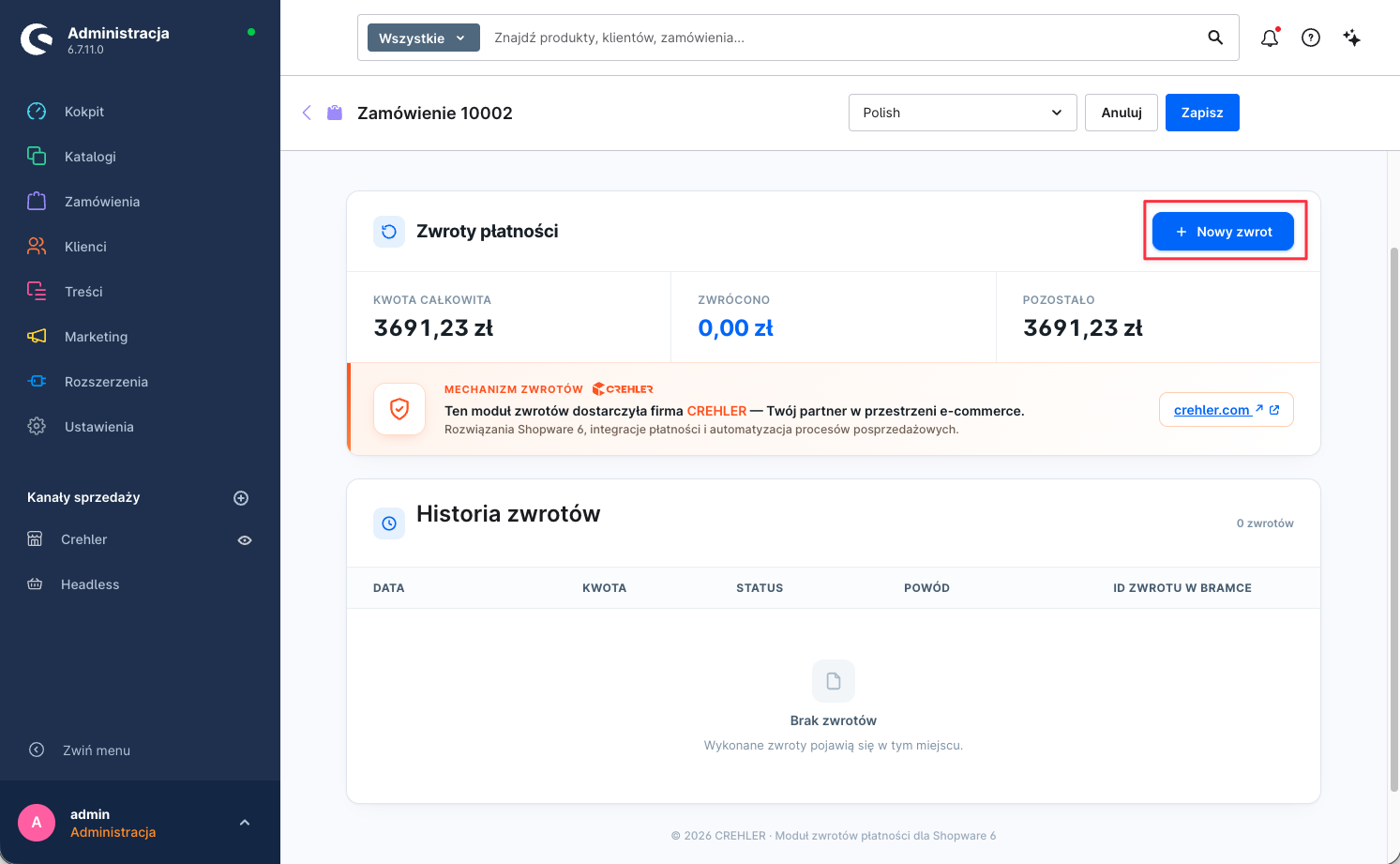
1. Otwórz zamówienie i przejdź do modułu „Zwroty płatności”. W panelu admina: Zamówienia → wybierz zamówienie → zakładka „Zwroty płatności”. Widzisz tu podsumowanie (kwota całkowita / zwrócono / pozostało) oraz historię zwrotów. Kliknij „+ Nowy zwrot”, aby rozpocząć.
2. Wybierz zakres zwrotu. W oknie „Nowy zwrot” wybierz tryb: Całość, Częściowy (konkretna kwota) lub Wg pozycji (zaznacz produkty i ilości). Wskaż także Powód zwrotu — PayNow przyjmuje predefiniowaną listę powodów (nie dowolny tekst), więc wybierz pasujący z listy. U dołu zobaczysz wyliczoną Kwotę do zwrotu.
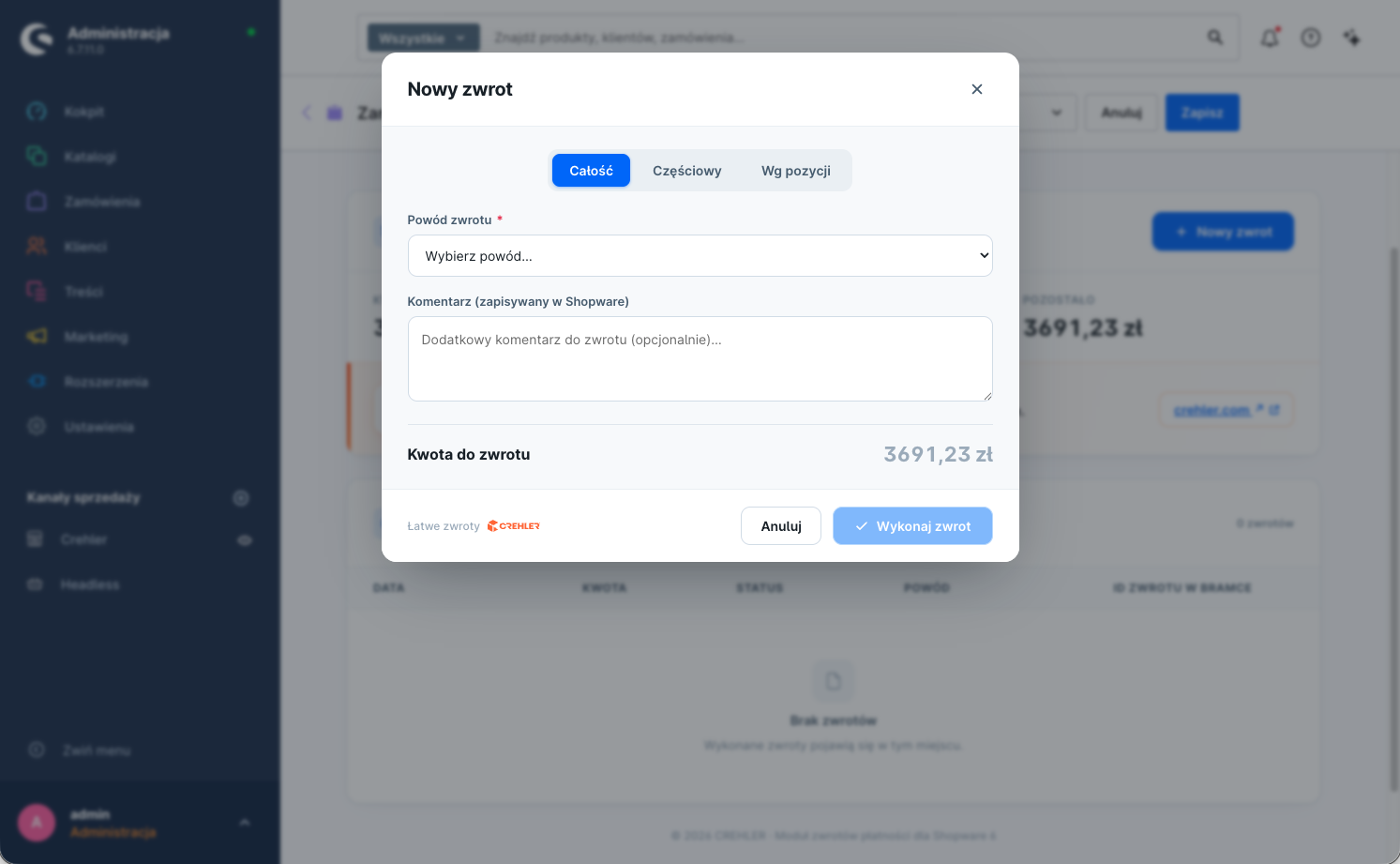
3. Wykonaj zwrot. Kliknij „Wykonaj zwrot”. Zwrot zostaje wysłany do PayNow, a jego stan zmienia się automatycznie w miarę przetwarzania.
Statusy zwrotu
Zwrot ma własny cykl życia (niezależny od statusu samej transakcji):
| Status | Znaczenie |
|---|---|
| Otwarty (open) | Zwrot utworzony, jeszcze nieprzetworzony |
| W toku (in progress) | Wysłany do bramki, oczekuje na realizację |
| Zakończony (completed) | Środki zwrócone klientowi |
| Nieudany (failed) | Bramka odrzuciła zwrot |
| Anulowany (cancelled) | Zwrot wycofany przed realizacją |
Po zsumowaniu zwrotów status zamówienia odzwierciedla „zwrócone” / „częściowo zwrócone”.
Zwroty częściowe i wielokrotne
Możesz zwrócić część kwoty, a później kolejną — aż do sumy nieprzekraczającej wartości opłaconej transakcji. Każdy zwrot jest osobnym wpisem z własnym statusem, kwotą, powodem i datą, co daje czytelny audyt „co, kiedy i ile” zostało zwrócone.
Zwroty wykonane w panelu PayNow
⚠️ Zwrot wykonany ręcznie w panelu PayNow (poza sklepem) NIE synchronizuje się automatycznie do Shopware. PayNow nie udostępnia webhooka ani żadnego innego mechanizmu API do wykrywania zwrotów zainicjowanych poza sklepem — ich webhook obsługuje wyłącznie statusy samej płatności (nie zmieniają się one po zwrocie), a status zwrotu można sprawdzić tylko po jego identyfikatorze, którego Shopware w takim przypadku nie zna.
Rekomendacja: zwroty wykonuj wyłącznie z poziomu modułu „Zwroty płatności” w Shopware (patrz wyżej) — tylko wtedy stan w sklepie pozostaje spójny z PayNow. Jeśli zwrot musiał powstać w panelu PayNow, zweryfikuj i ewentualnie odnotuj to ręcznie w Shopware.
Uwagi
- Zwrot nie cofa samej wysyłki/zamówienia — to wyłącznie zwrot środków.
- Czas zaksięgowania zwrotu po stronie banku/operatora zależy od PayNow i banku klienta.
Wsparcie
Problem ze zwrotem? Napisz do nas: support@crehler.com
Bramka płatności PayNow · crehler.com