
Instrukcja instalacji
Wtyczkę Bramka płatności PayNow zainstalujesz na dwa sposoby: przez Composer albo z paczki ZIP.
Wymagania
| Komponent | Wersja |
|---|---|
| Shopware | 6.6.x lub 6.7.x |
| PHP | 8.2, 8.3, 8.4 lub 8.5 |
| Konto PayNow | aktywne, z dostępem do kluczy API (Klucz API + Klucz obliczania podpisu) |
| Waluta | sklep musi obsługiwać PLN |
Metoda 1 — Composer (zalecana)
1. Zainstaluj wtyczkę:
2. Aktywuj w Shopware:
bin/console plugin:refresh
bin/console plugin:install --activate CrehlerPayNowPayment
bin/console cache:clear
3. Wtyczka pojawi się w Rozszerzenia → Moje rozszerzenia jako „Bramka płatności PayNow".
➡️ Przejdź do Instrukcji konfiguracji.
Metoda 2 — Paczka ZIP
1. Pobierz wtyczkę CrehlerPayNowPayment.zip.
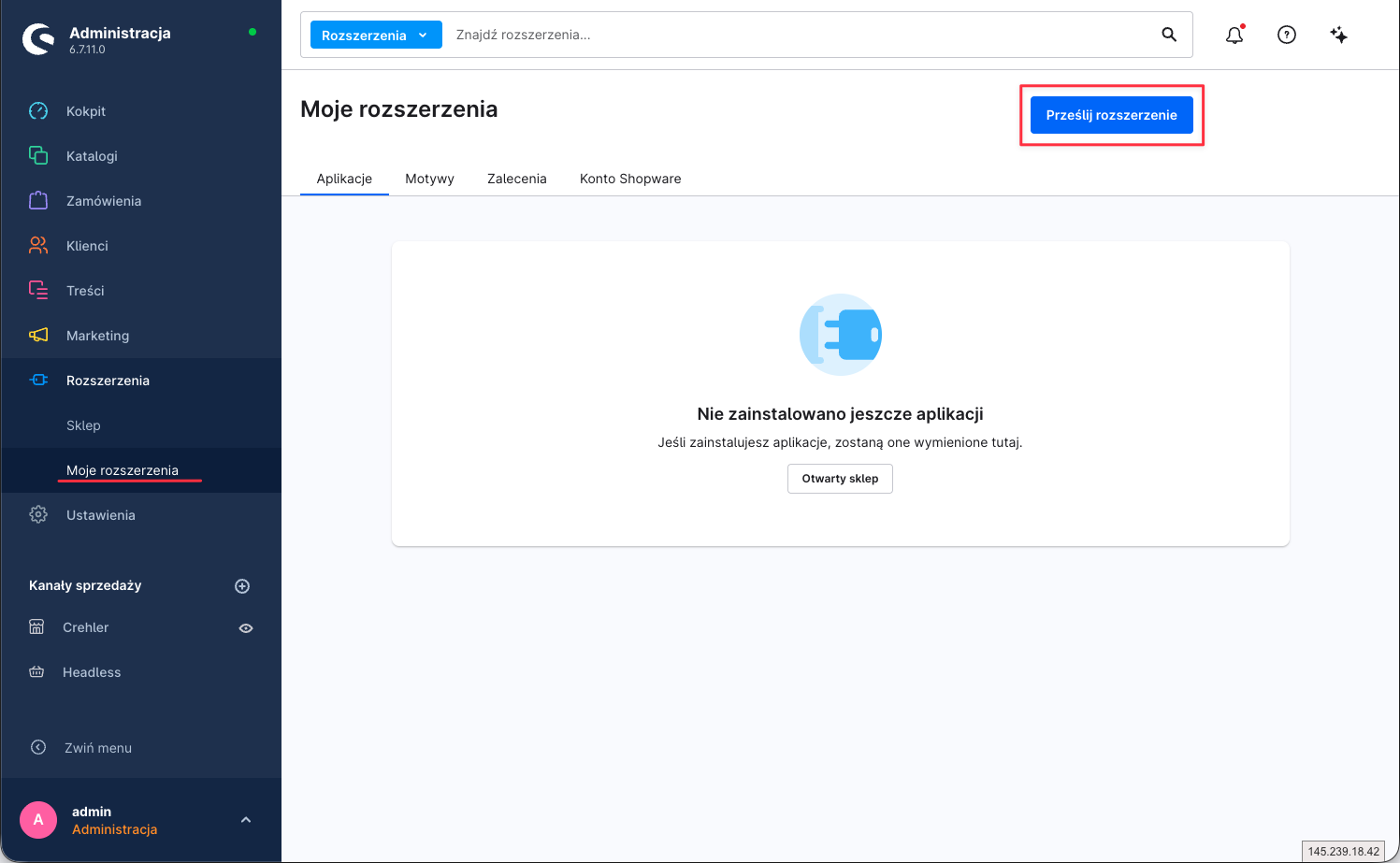
2. W Rozszerzenia → Moje rozszerzenia kliknij „Prześlij rozszerzenie".
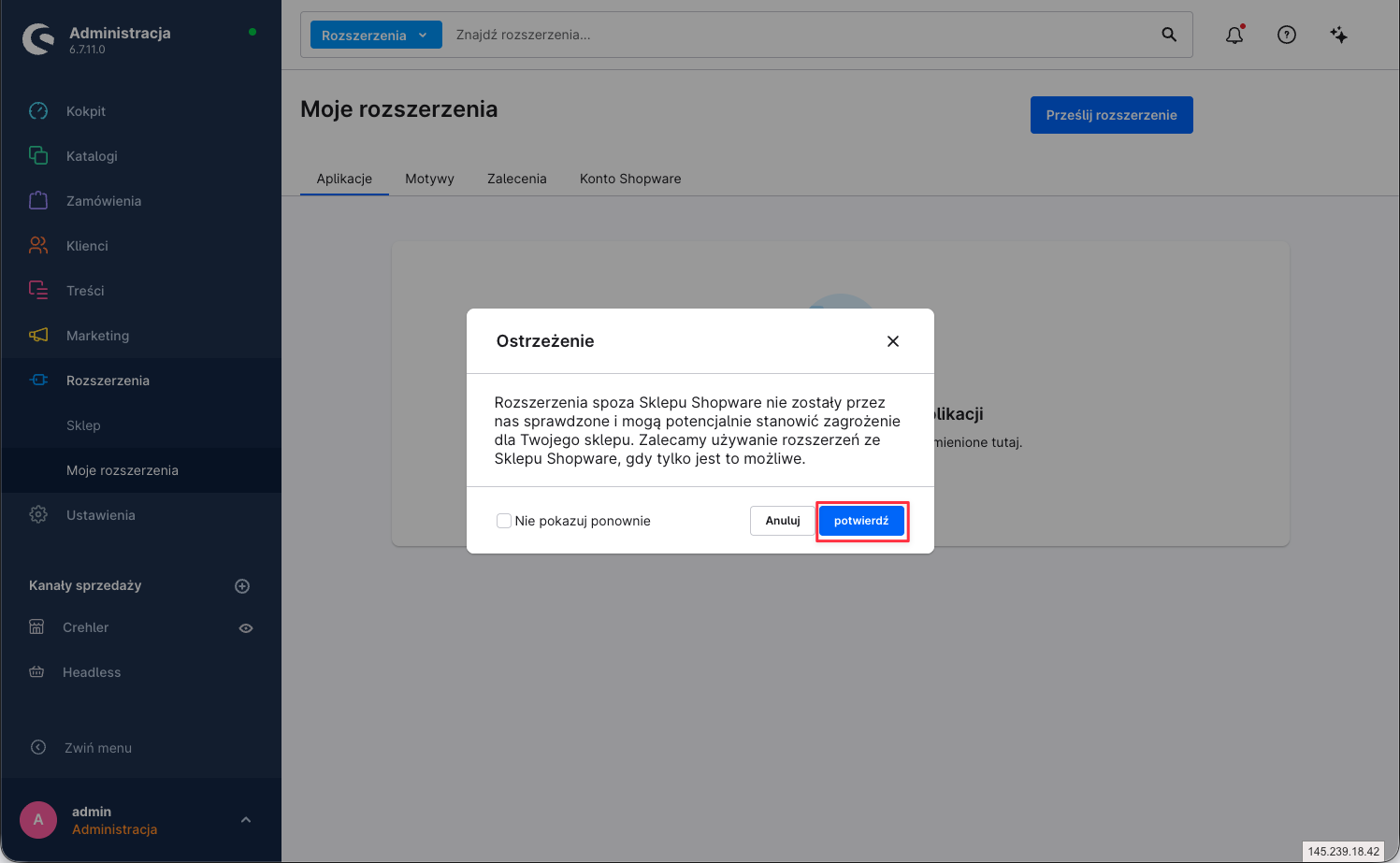
3. Potwierdź ostrzeżenie o rozszerzeniu spoza Sklepu Shopware — kliknij „potwierdź".
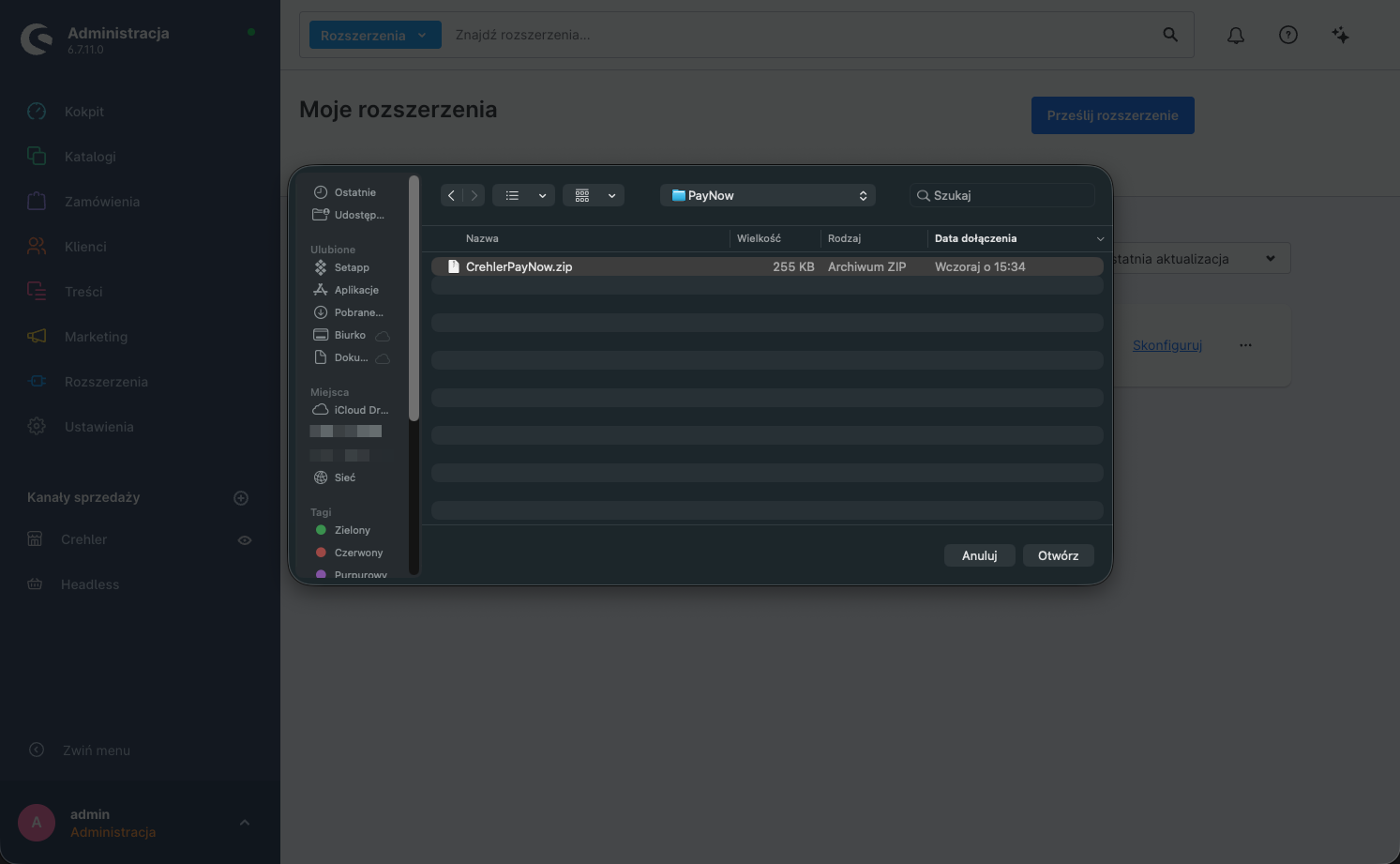
4. Wskaż pobrany plik CrehlerPayNowPayment.zip.
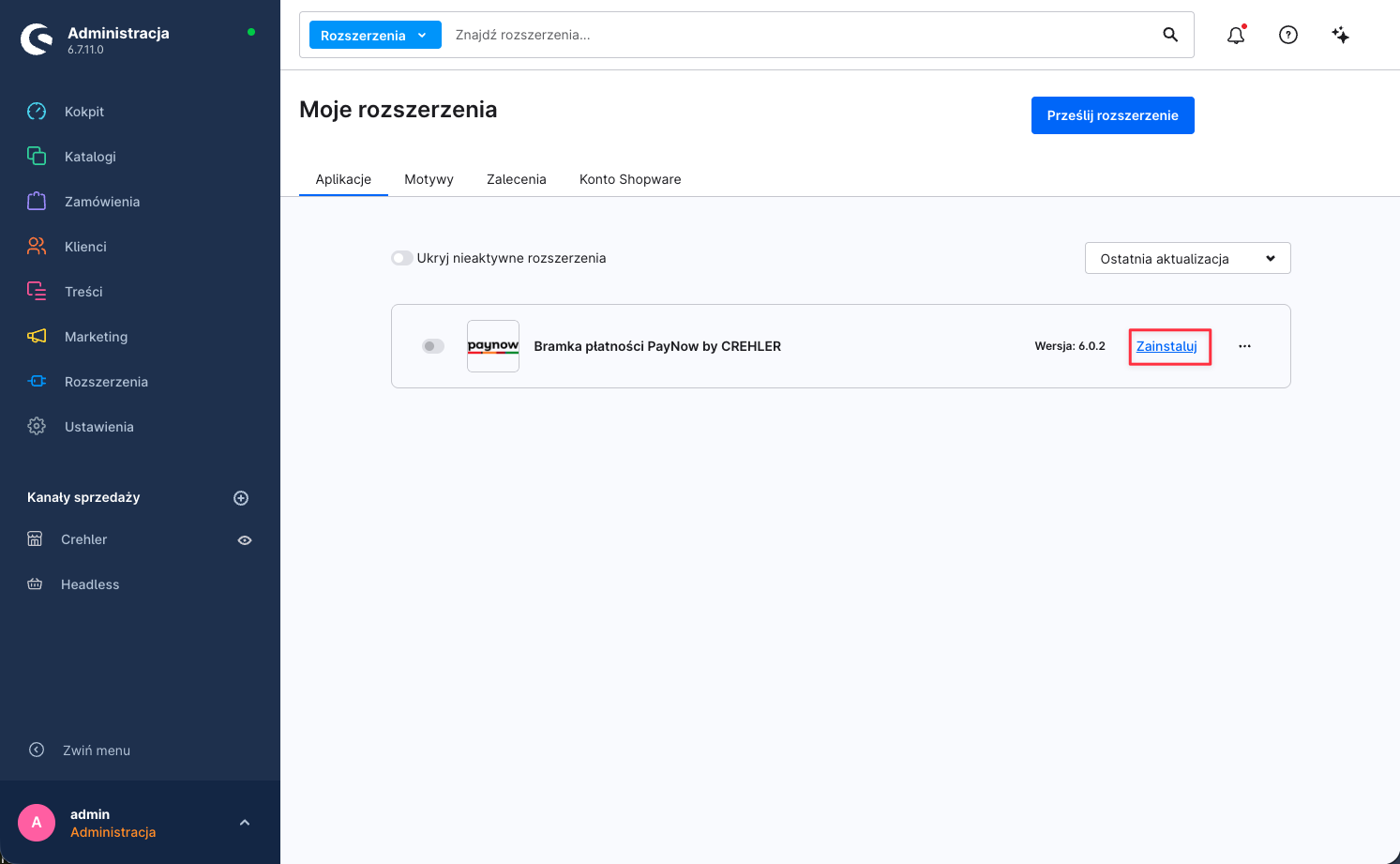
5. Wtyczka pojawi się na liście jako „Bramka płatności PayNow" — kliknij „Zainstaluj", a następnie „Aktywuj".
➡️ Przejdź do Instrukcji konfiguracji.
Aktualizacja z wersji 4.x
Wersja 6 to nowa wtyczka pod tą samą nazwą — Shopware zaproponuje ją jako zwykłą aktualizację. Podczas aktualizacji wtyczka:
- wyłącza starą metodę płatności „paynow" — zostaje w systemie, bo odwołują się do niej wcześniejsze zamówienia, ale nie jest już oferowana klientom;
- przenosi klucze API — jeśli w 4.x był włączony tryb sandbox, klucze trafiają do pól sandbox, w przeciwnym razie do pól produkcyjnych.
Po aktualizacji:
- Przypisz nowe metody płatności (BLIK, przelew bankowy, karta, PayPo) do kanałów sprzedaży w Ustawienia → Kanały sprzedaży i zmień domyślną metodę płatności, jeśli była nią stara „paynow".
- Sprawdź konfigurację wtyczki i kliknij „Testuj połączenie".
- W panelu PayNow ustaw adresy powiadomień podane w konfiguracji wtyczki — zmieniły się względem 4.x.
Wsparcie
Problem z instalacją? Napisz do nas: support@crehler.com
Bramka płatności PayNow · crehler.com