
PayNow dla Shopware 6 — instrukcja konfiguracji
Bramka płatności PayNow — krok po kroku: od danych z panelu PayNow po gotowe płatności w sklepie.
ℹ️ Instalację wtyczki (Composer lub ZIP) opisuje Instrukcja instalacji. Ten dokument zakłada, że wtyczka jest już zainstalowana i aktywna.
Zanim zaczniesz
Potrzebujesz:
- aktywnego konta PayNow z dostępem do kluczy API (do płatności produkcyjnych) lub konta sandbox (do testów),
- sklepu Shopware z kanałem sprzedaży obsługującym walutę PLN,
- zainstalowanej i aktywnej wtyczki Bramka płatności PayNow.
💡 Najpierw testy. Zalecamy skonfigurowanie i przetestowanie płatności na danych sandbox, a dopiero potem przełączenie na produkcję.
Krok 1 — Pobierz dane z panelu PayNow
Zaloguj się do panelu PayNow (panel produkcyjny lub panel sandbox) i zbierz dwie wartości. Obie znajdziesz w ustawieniach sklepu — poniżej dokładna ścieżka.
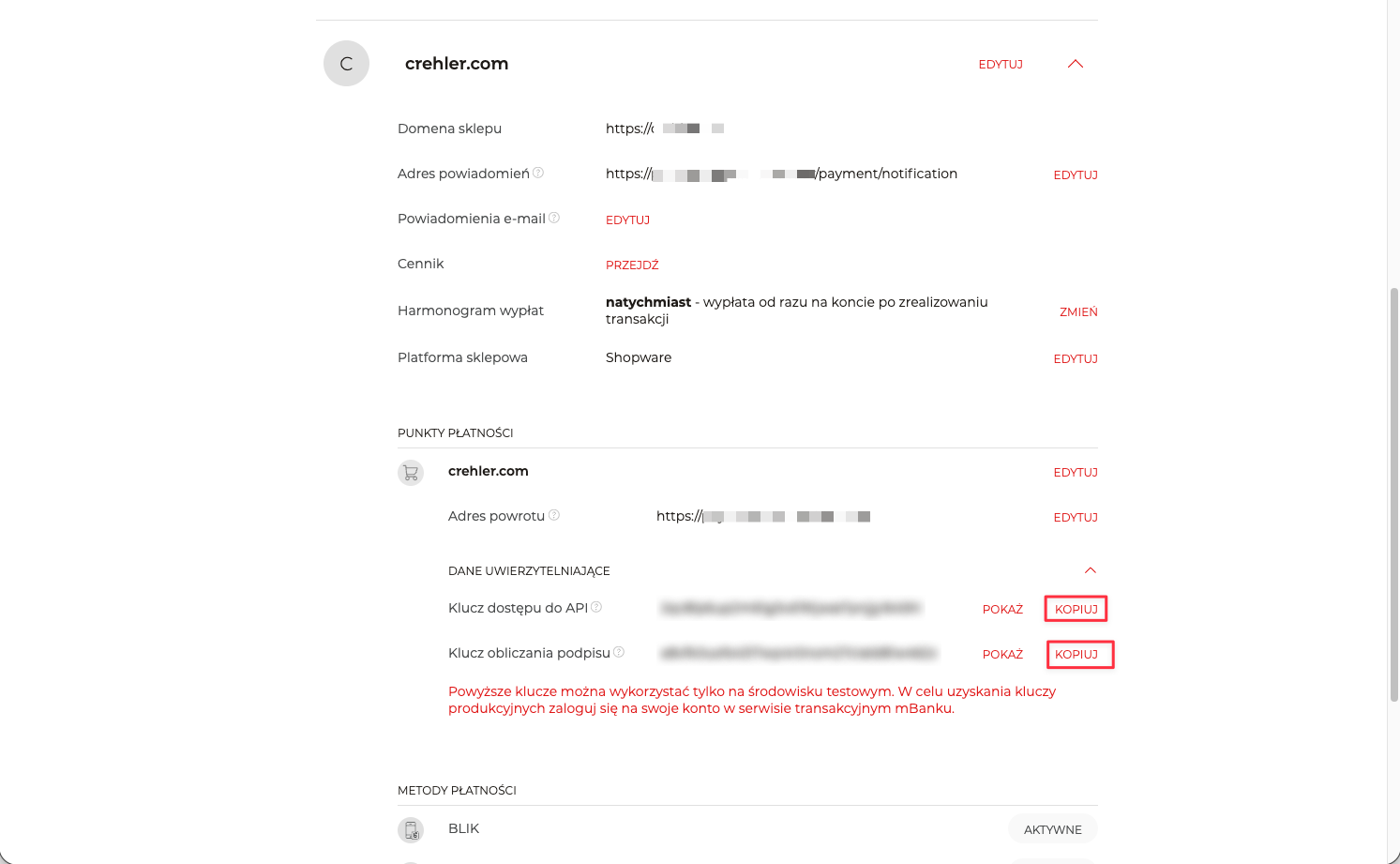
1a. Klucz API i Klucz obliczania podpisu
Panel PayNow → Ustawienia → Sklepy i punkty płatności → wybierz swój sklep. W szczegółach sklepu znajdziesz:
- Klucz API (
Api-Key) — identyfikuje sklep w żądaniach do PayNow, - Klucz obliczania podpisu (klucz do podpisu) — służy do wyliczania podpisu HMAC żądań i weryfikacji powiadomień (webhooków) o statusie płatności.
Skopiuj obie wartości. Jeśli nie masz jeszcze kluczy, wygeneruj je w panelu PayNow.
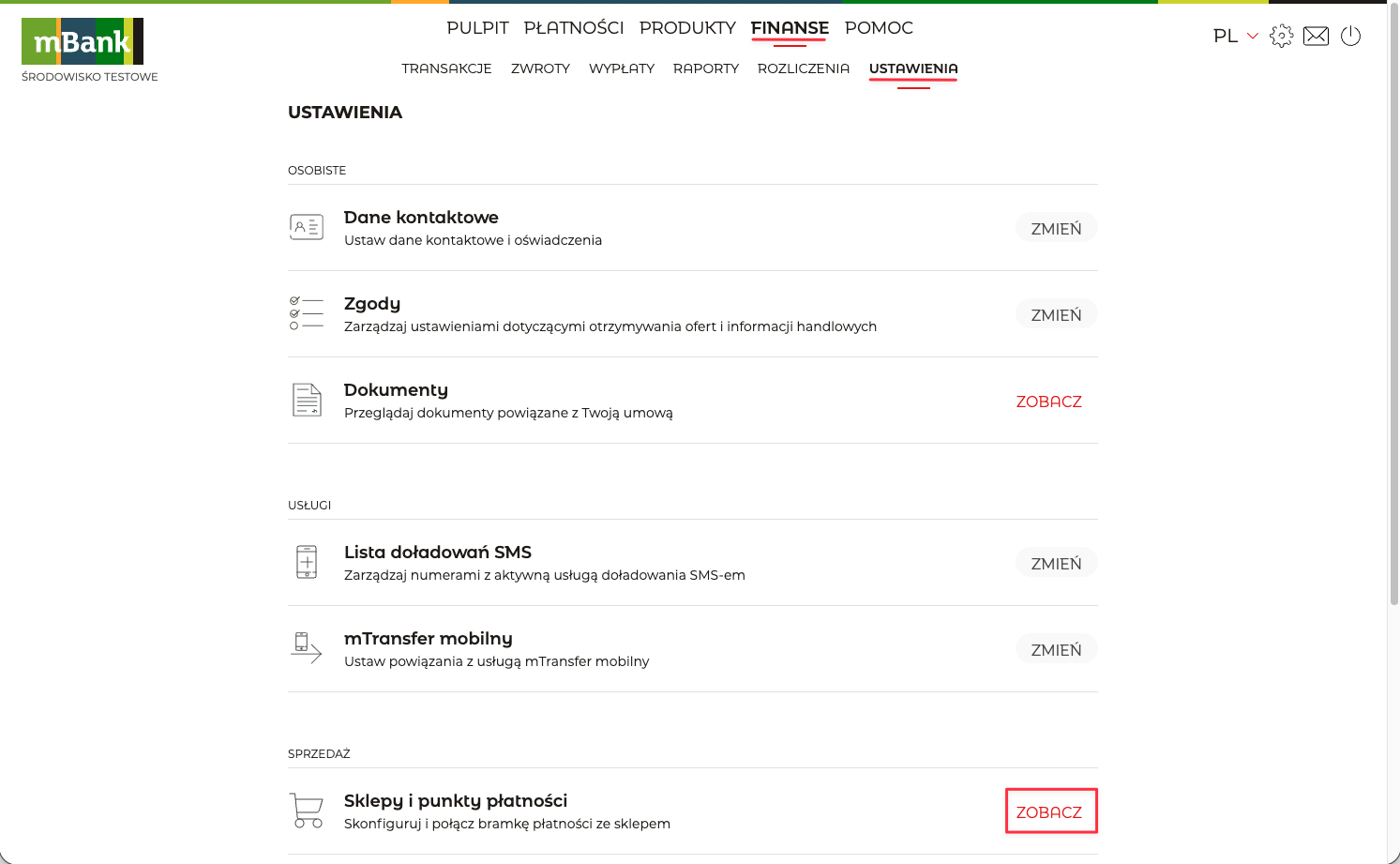
⚠️ Klucz obliczania podpisu jest wymagany. Powiadomienia PayNow o statusie płatności są weryfikowane podpisem wyliczanym tym kluczem. Bez poprawnego klucza potwierdzenia płatności są odrzucane, a zamówienia pozostają nieopłacone.
🧪 Sandbox: ten sam ekran istnieje w panelu sandbox PayNow i daje osobne wartości (Klucz API / Klucz obliczania podpisu). Wpisuje się je w osobną kartę „Dane sandbox" w konfiguracji wtyczki.
Krok 2 — Wpisz dane w konfiguracji wtyczki
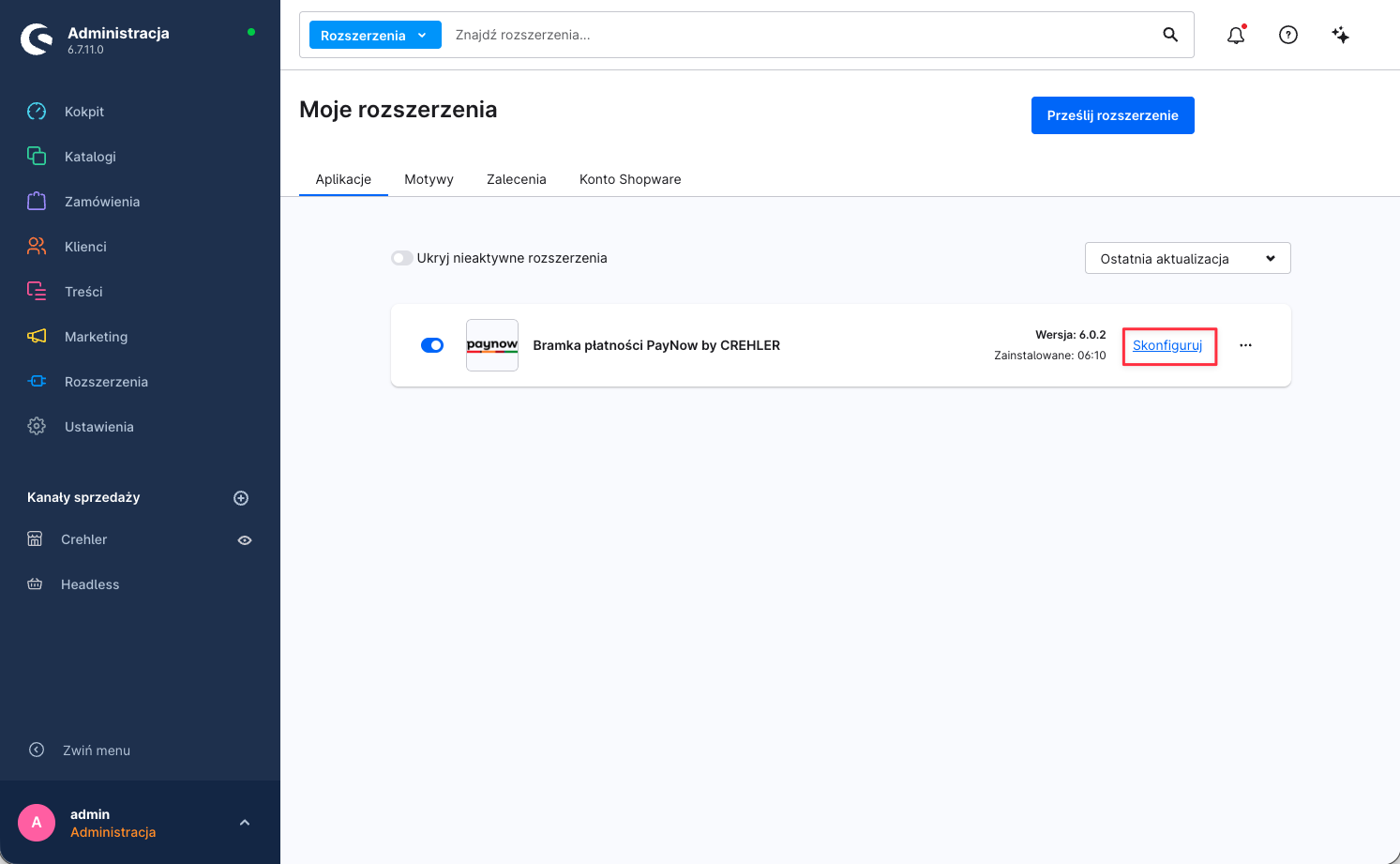
W panelu Shopware przejdź do Rozszerzenia → Moje rozszerzenia, znajdź Bramka płatności PayNow (musi być włączona — przełącznik po lewej) i kliknij „Skonfiguruj".
2a. Dane produkcyjne
Wypełnij kartę Dane produkcyjne wartościami z Kroku 1:
| Pole w konfiguracji | Wartość z panelu PayNow |
|---|---|
| Klucz dostępu do API | Klucz API (Api-Key) |
| Klucz obliczania podpisu | Klucz obliczania podpisu (klucz do podpisu) |
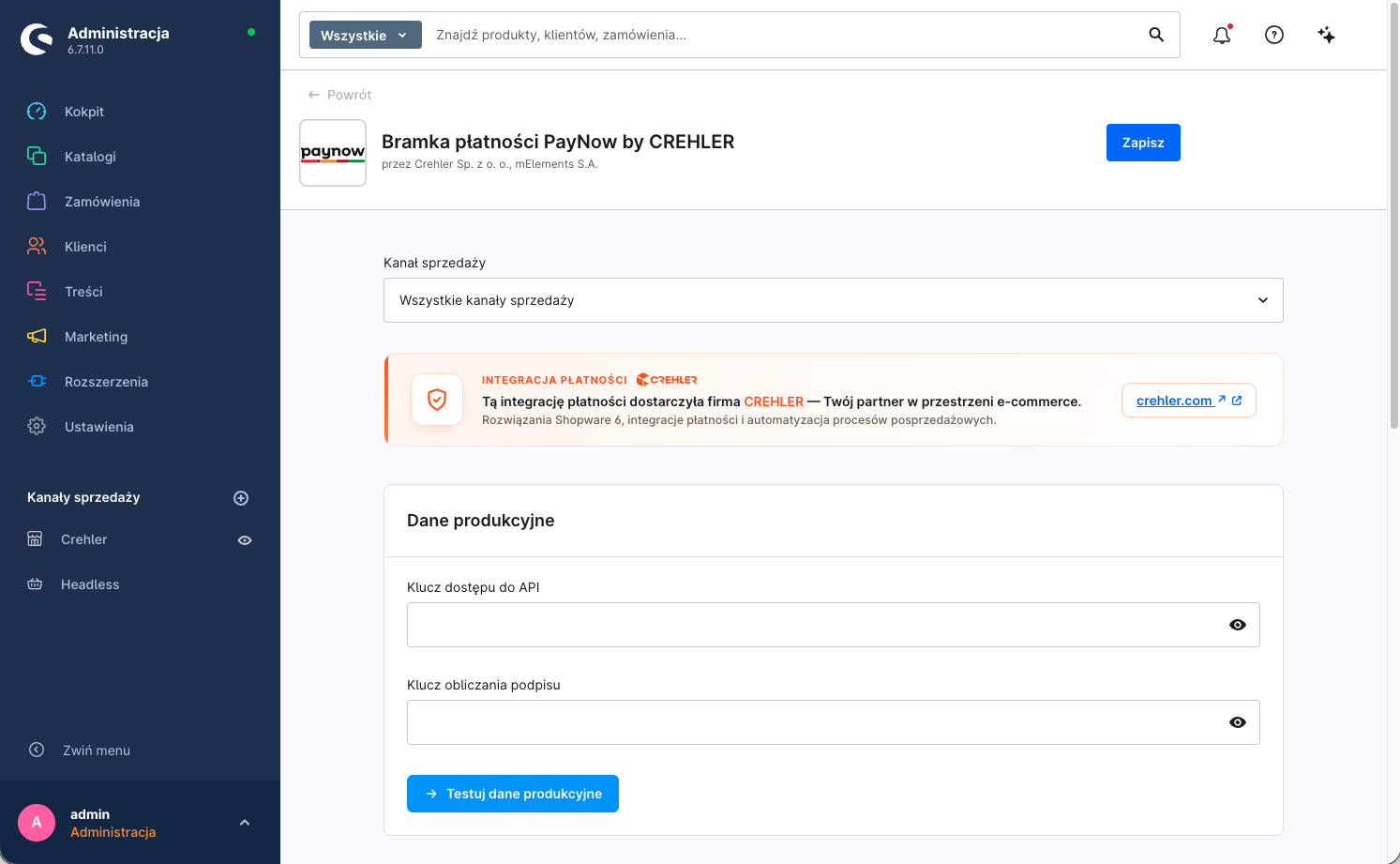
⚠️ Wybór kanału sprzedaży. U góry konfiguracji znajduje się przełącznik kanału sprzedaży. Ustawienia możesz zapisać globalnie („Wszystkie kanały sprzedaży") lub osobno dla wybranego kanału. Jeśli korzystasz z kilku kanałów z różnymi sklepami PayNow — ustaw dane per kanał.
🛑 Test połączenia NIE zapisuje danych! Przycisk testu pod kartą jedynie sprawdza poprawność wpisanych kluczy — nie zapisuje ich. Aby zachować dane, po teście osobno kliknij „Zapisz" (prawy górny róg). Wyjście lub odświeżenie konfiguracji bez zapisania spowoduje utratę wpisanych danych.
2b. Dane sandbox (do testów)
Aby płacić na koncie testowym, włącz Tryb sandbox i wypełnij kartę Dane sandbox danymi z panelu sandbox PayNow. Gdy tryb sandbox jest włączony, wtyczka używa danych sandbox zamiast produkcyjnych.
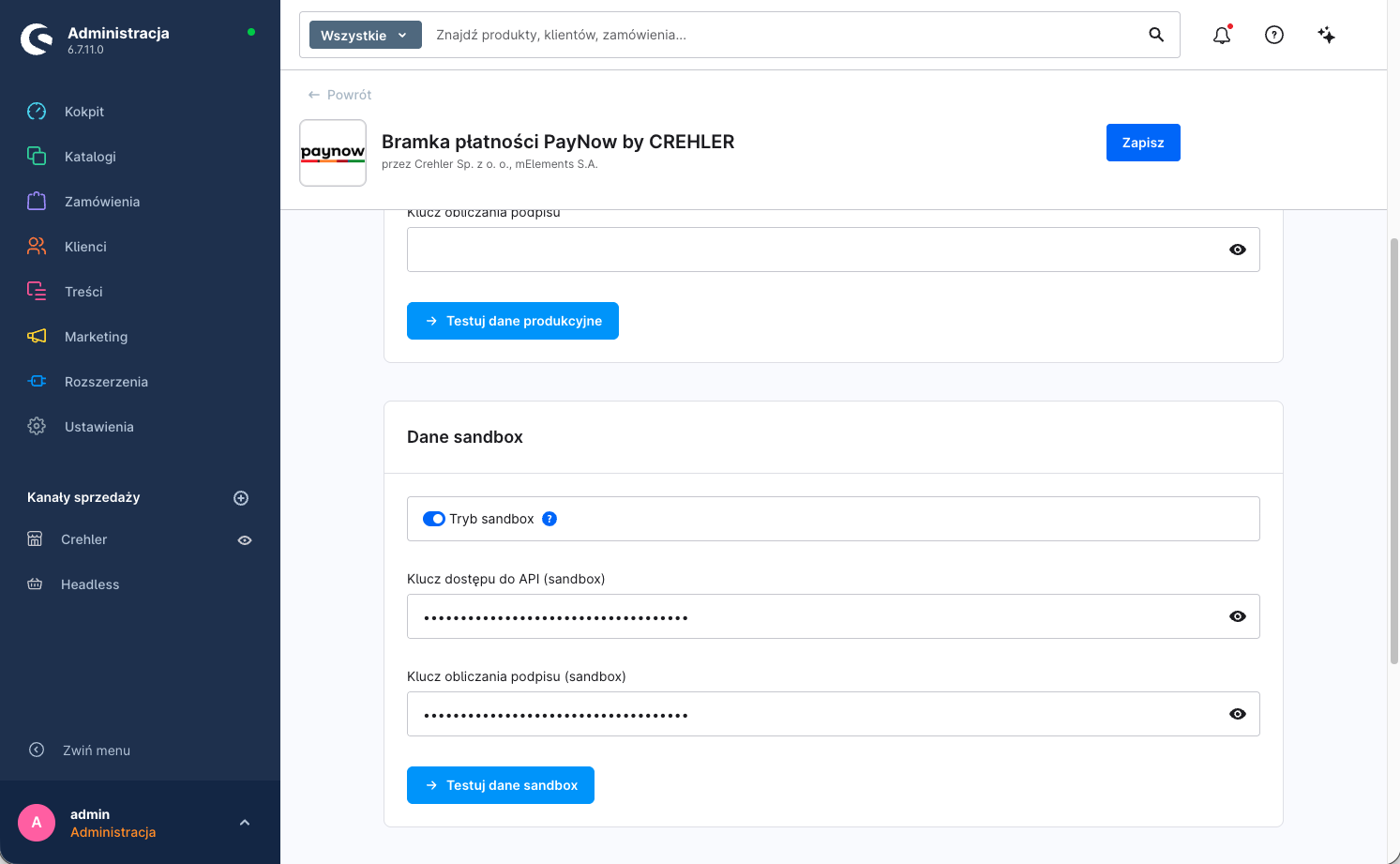
🛑 Test połączenia NIE zapisuje danych! Tak samo jak przy danych produkcyjnych — przycisk testu tylko weryfikuje klucze sandbox. Aby je zachować, po teście osobno kliknij „Zapisz" (prawy górny róg).
2c. Przetestuj dane
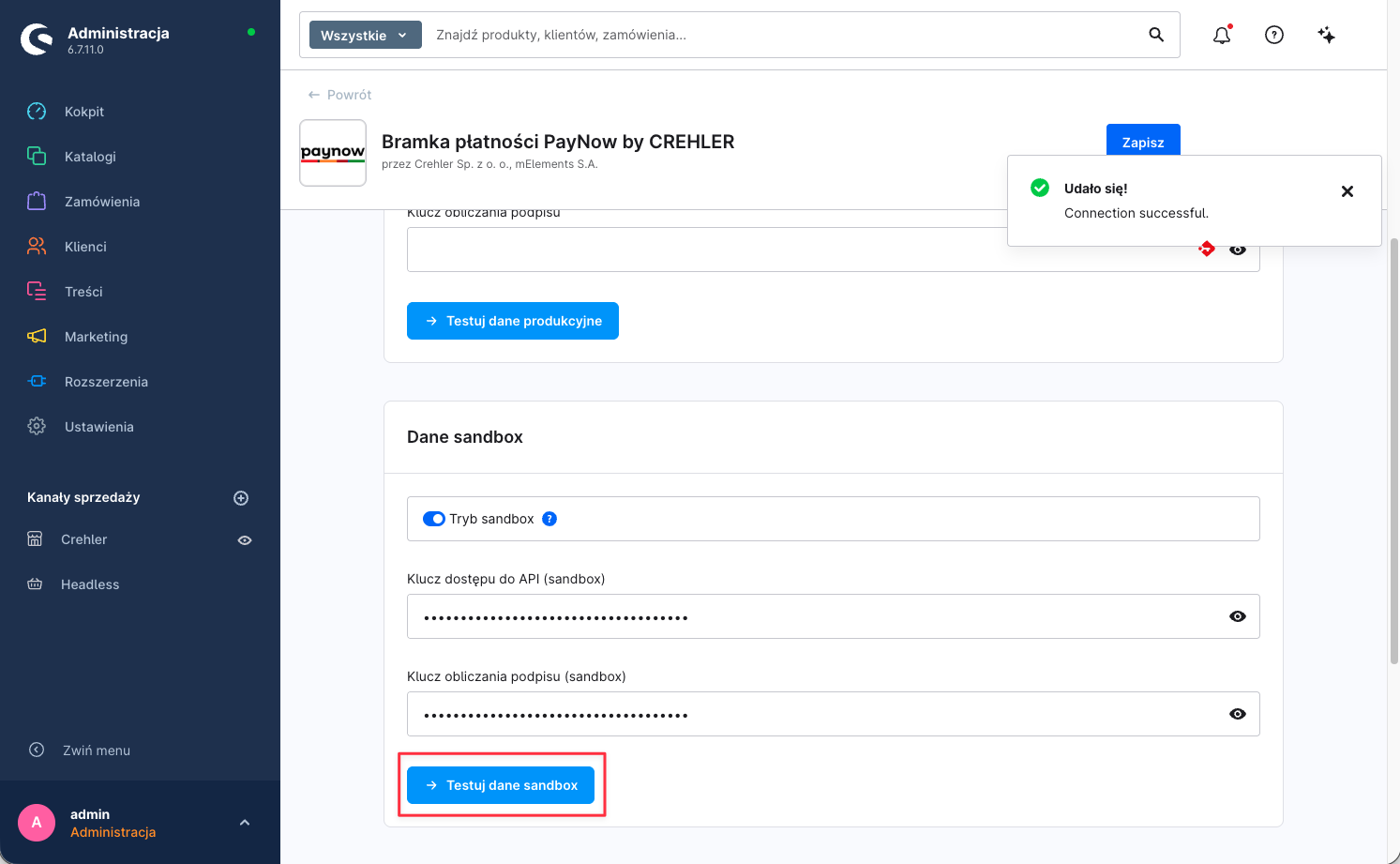
Pod każdą kartą znajduje się przycisk testu połączenia. Kliknij go po wpisaniu danych — wtyczka połączy się z PayNow i potwierdzi, że klucze są poprawne.
🛑 Pamiętaj: test to nie zapis. Kliknięcie przycisku testu nie zapisuje wpisanych danych — sprawdza je tylko. Dopiero „Zapisz" (prawy górny róg) utrwala konfigurację. Wykonaj zapis osobno po udanym teście, zarówno dla danych produkcyjnych, jak i sandbox.
Krok 3 — Uzupełnij adresy w panelu PayNow
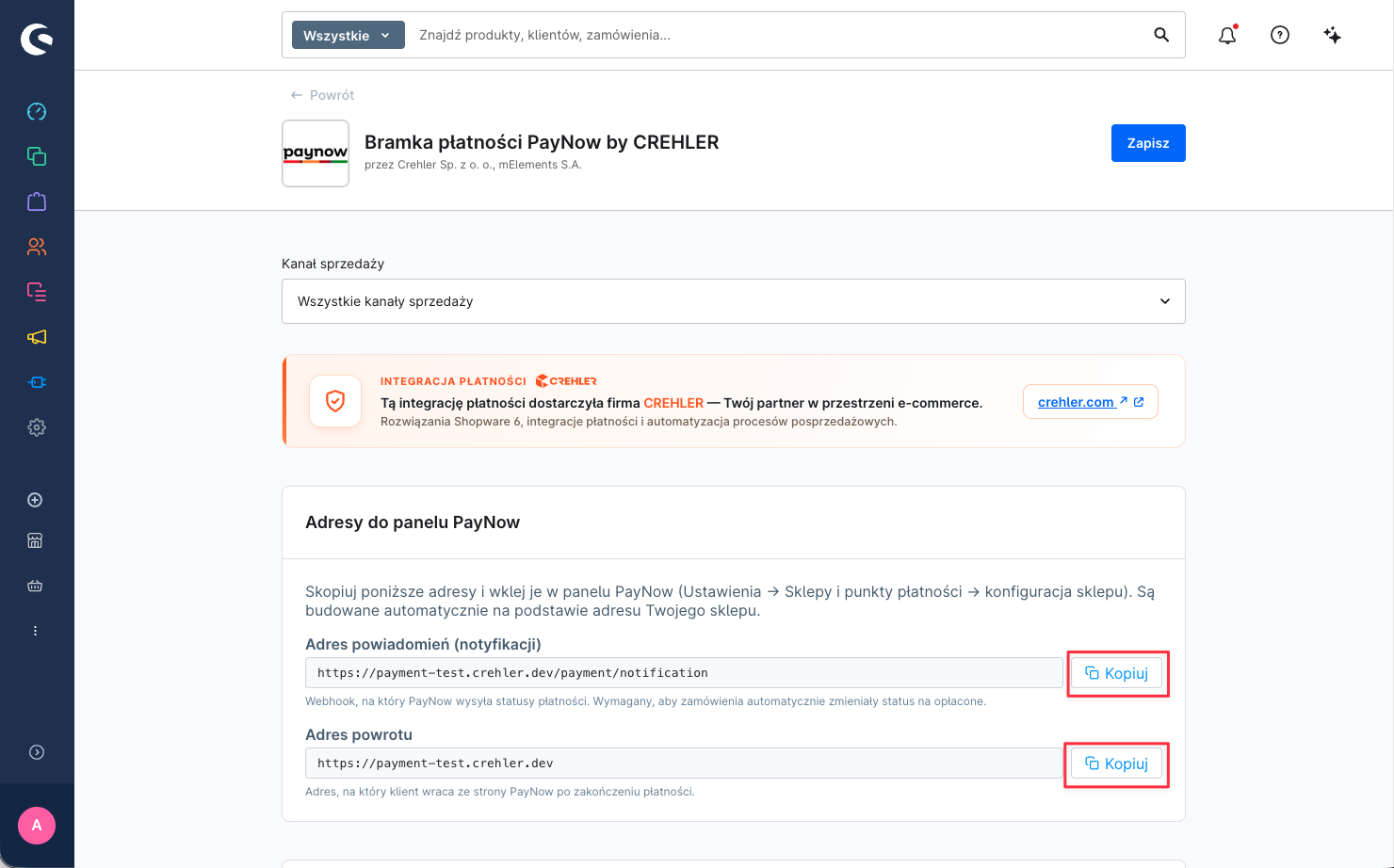
PayNow musi wiedzieć, dokąd wysyłać powiadomienia o statusie płatności i dokąd wraca klient po płatności. Oba adresy wtyczka wylicza automatycznie na podstawie adresu Twojego sklepu i pokazuje w konfiguracji wtyczki w karcie „Adresy do panelu PayNow" (na górze konfiguracji) — jako pola tylko do odczytu, z przyciskiem „Kopiuj".
| Adres | Wartość (przykład) | Gdzie wkleić w panelu PayNow |
|---|---|---|
| Adres powiadomień (notyfikacji) | https://twoj-sklep.pl/payment/notification |
pole adresu powiadomień / webhooka w konfiguracji sklepu |
| Adres powrotu | https://twoj-sklep.pl |
pole adresu powrotu |
Jak to zrobić:
- W konfiguracji wtyczki (Krok 2), w karcie „Adresy do panelu PayNow", skopiuj oba adresy przyciskiem „Kopiuj".
- Zaloguj się do panelu PayNow → Ustawienia → Sklepy i punkty płatności → konfiguracja sklepu.
- Wklej Adres powiadomień w pole adresu powiadomień/webhooka oraz Adres powrotu w pole adresu powrotu. Zapisz w panelu PayNow.
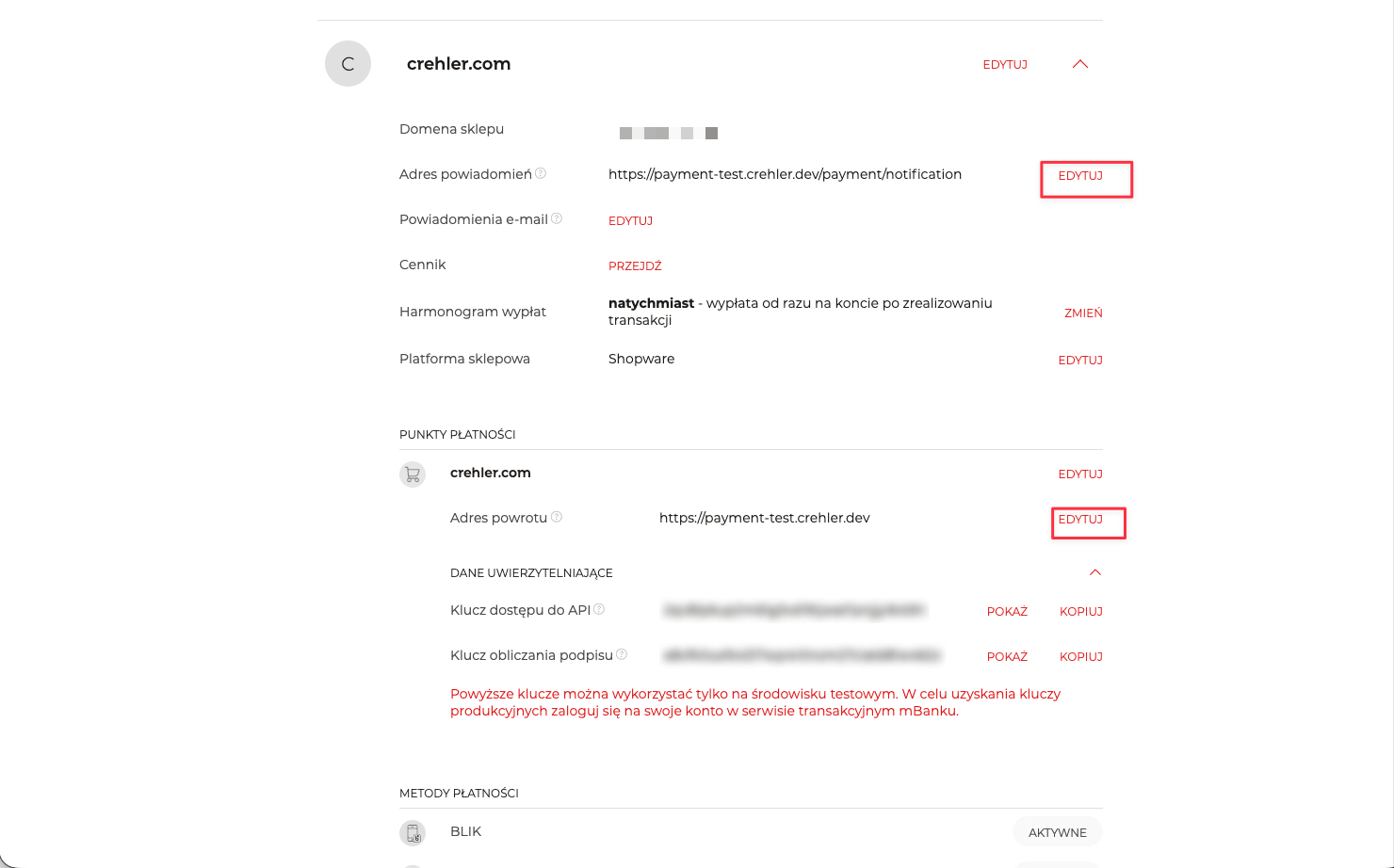
⚠️ Adres powiadomień jest kluczowy. To na ten webhook PayNow wysyła potwierdzenie płatności — bez poprawnie ustawionego adresu zamówienia nie zmienią statusu na „Opłacone", nawet jeśli klient faktycznie zapłaci.
Krok 4 — Przypisz płatności do kanału sprzedaży
Aby metody PayNow (BLIK, karta, przelew) były widoczne w checkout, muszą być aktywne i przypisane do kanału sprzedaży.
3a. Aktywuj metody płatności
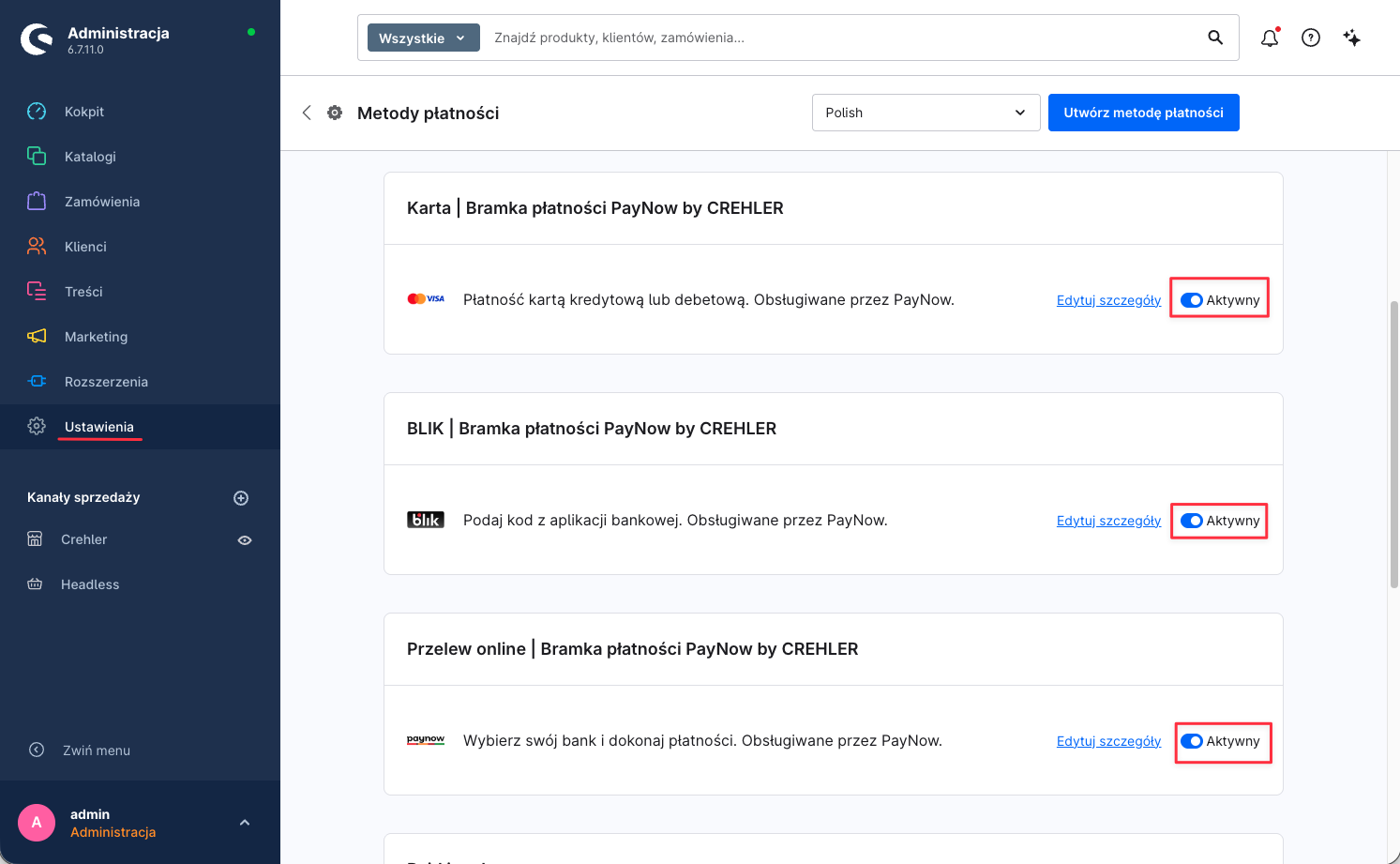
Ustawienia → Metody płatności — upewnij się, że metody PayNow są aktywne (przełącznik „Aktywny"). Wtyczka dodaje trzy: Karta, BLIK i Przelew online — każda z dopiskiem „… Obsługiwane przez PayNow".
3b. Dodaj metody do kanału sprzedaży
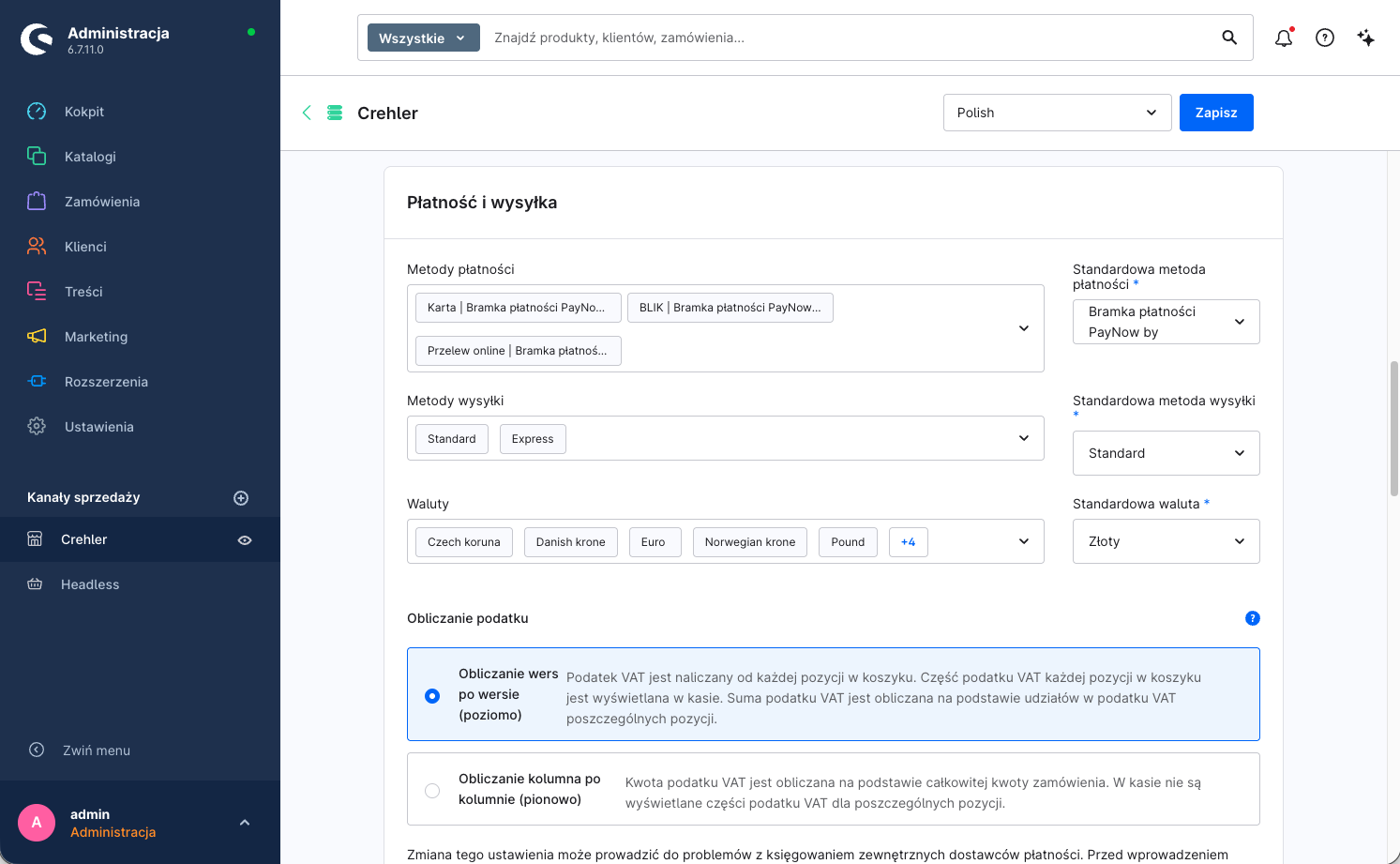
W menu po lewej (sekcja Kanały sprzedaży) wybierz swój kanał (np. Crehler). W sekcji Płatność i wysyłka → pole Metody płatności dodaj metody PayNow, a w polu Standardowa metoda płatności możesz ustawić jedną z nich jako domyślną. Upewnij się też, że Standardowa waluta to Złoty (PLN). Zapisz.
💡 Jeśli metoda nie pojawia się w checkout, sprawdź: czy jest aktywna (3a), czy dodana do kanału (3b), czy waluta koszyka to PLN oraz czy koszyk/kraj spełnia ewentualne reguły dostępności.
Krok 5 — Konfiguracja płatności kartą
Płatność kartą w PayNow działa w modelu przekierowania do hostowanej strony PayNow — klient wpisuje dane karty (numer, datę, CVC) zawsze na bezpiecznej stronie PayNow, nigdy w checkout Twojego sklepu. Wtyczka dokłada przy tym do konfiguracji wspólną kartę Ustawienia wyświetlania, w której decydujesz o wyglądzie checkoutu.
| Opcja | Działanie | Domyślnie |
|---|---|---|
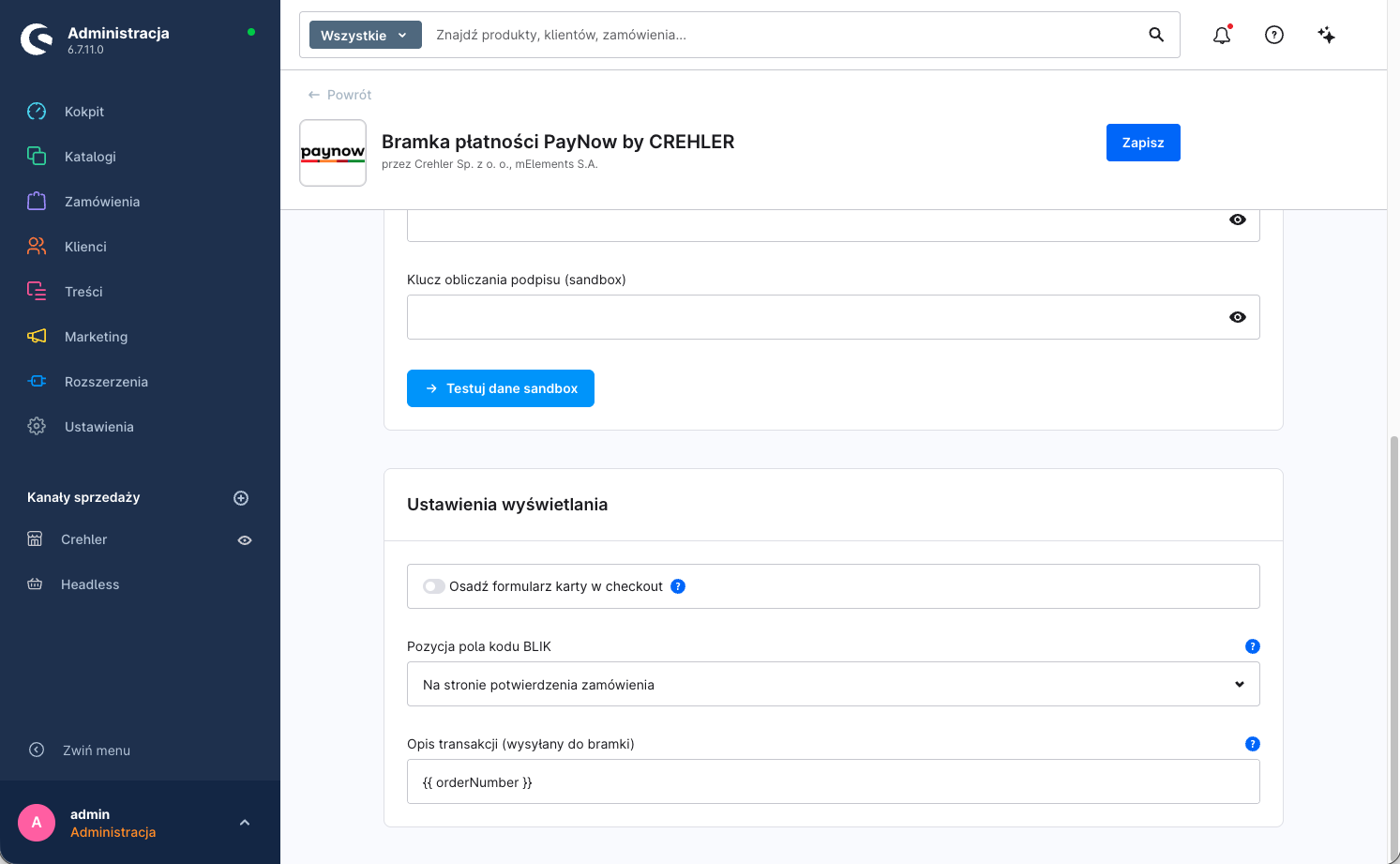
| Osadź formularz karty w checkout | Wł.: w checkout pojawia się sekcja karty PayNow — wybór zapisanej karty, opcja „Zapisz kartę" i informacja o przekierowaniu. Wył.: klient od razu przechodzi ścieżką przekierowania. W obu wariantach dane karty wpisywane są na stronie PayNow — wtyczka nie renderuje pól numeru karty/CVC w sklepie. | Wyłączone |
| Pozycja pola kodu BLIK | Gdzie pokazać pole na kod BLIK: Na stronie potwierdzenia zamówienia / Na osobnej stronie po złożeniu / Ukryte (przekierowanie do bramki). | Na stronie potwierdzenia |
Jak przebiega płatność kartą
Po kliknięciu „Zamawiam i płacę" klient zostaje przekierowany na bezpieczną stronę PayNow, gdzie wpisuje dane karty i przechodzi ewentualne 3-D Secure. Po zakończeniu wraca do sklepu, a status zamówienia aktualizuje się po potwierdzeniu od bramki.
W tle wtyczka ładuje skrypt FingerprintJS PayNow (z static.paynow.pl), który wylicza identyfikator urządzenia używany przez PayNow do oceny ryzyka/antyfraudu. Skrypt nie przechwytuje danych karty — służy wyłącznie identyfikacji urządzenia.
🔐 Zgodność (PCI DSS) — model w pełni hostowany. Ponieważ dane karty są wpisywane wyłącznie na stronie PayNow i nigdy nie trafiają do DOM ani na serwer Twojego sklepu, integracja działa w modelu w pełni hostowanym (redirect). To najniższy zakres wymogów PCI DSS — typowo SAQ A. W praktyce zadbaj jedynie o to, by sklep działał po HTTPS. (To inny model niż osadzony formularz karty renderowany w DOM sklepu, który wymagałby szerszego SAQ A-EP — PayNow tego nie stosuje.)
Zapisane karty (tokeny)
Jeśli klient zaznaczy „Zapisz kartę", PayNow zapamiętuje kartę jako token powiązany z kontem klienta. Przy kolejnych zakupach klient wybiera zapisaną kartę z listy w checkout — płatność nadal finalizuje się po stronie PayNow (token zamiast ponownego wpisywania danych).
Krok 6 — Test płatności
- Włącz Tryb sandbox i zapisz konfigurację (Krok 2b).
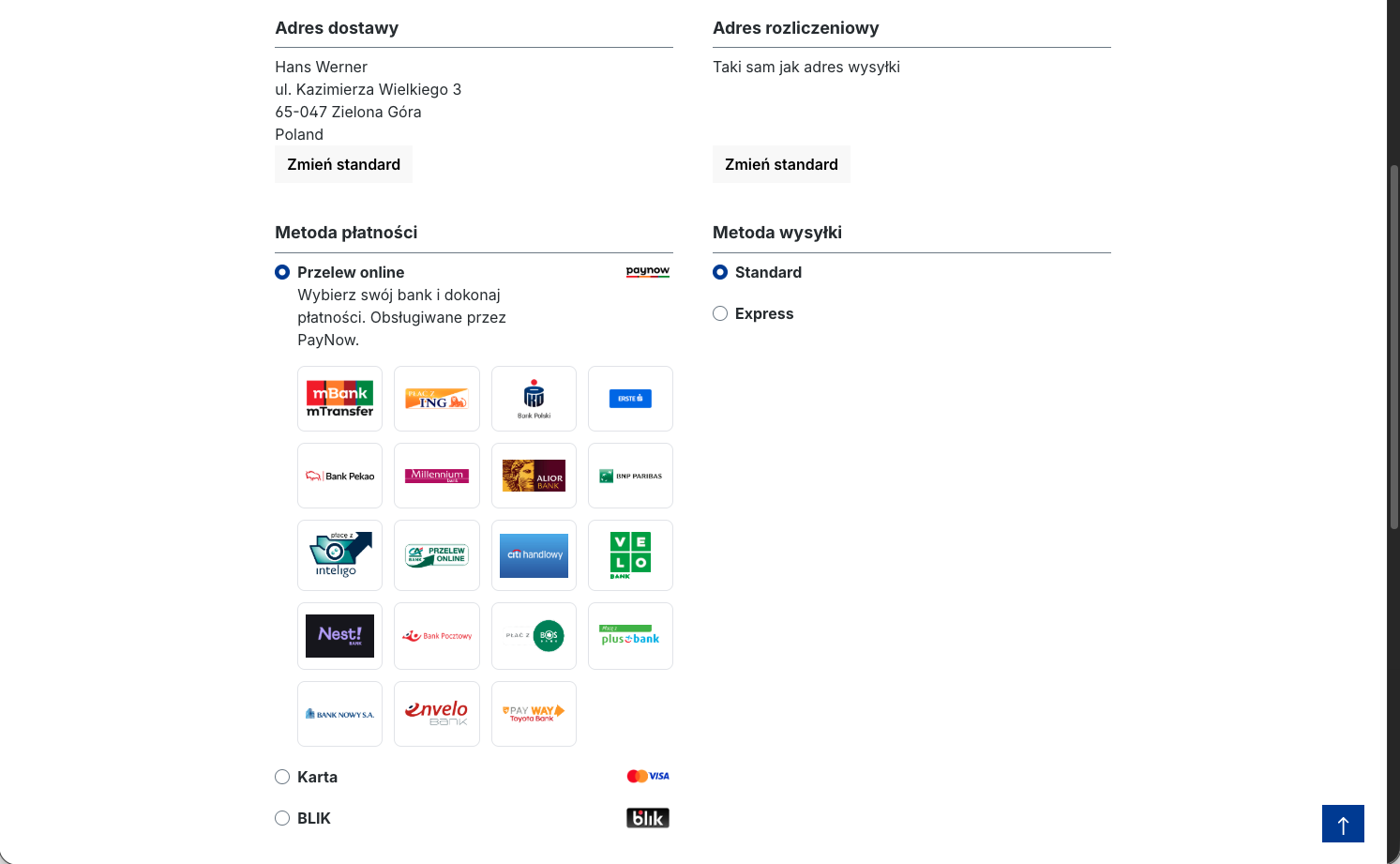
- Dodaj produkt do koszyka (waluta PLN) i przejdź do checkout.
- Wybierz metodę PayNow (np. BLIK) i dokończ zamówienie zgodnie z instrukcjami konta testowego PayNow.
- Sprawdź w panelu Shopware, czy status płatności zamówienia zmienił się na Opłacone po potwierdzeniu.
↩️ Zwroty wykonasz później z poziomu zamówienia w panelu Shopware — pełne lub częściowe, bez logowania do panelu PayNow. Szczegóły: Zwroty płatności.
Dane testowe (sandbox)
Środowisko sandbox PayNow pozwala przejść pełną ścieżkę płatności bez realnych pieniędzy. Konto sandbox założysz w panel.sandbox.paynow.pl (wymaga potwierdzenia adresu e-mail). Status płatności w sandboxie wymuszasz konkretnym kodem BLIK, numerem karty lub kwotą — poniżej zestaw scenariuszy.
BLIK — kody testowe
| Kod BLIK | Wynik |
|---|---|
111111 |
płatność udana (sukces) |
222222 |
status oczekujący (PENDING) |
333333 |
odrzucona autoryzacja — nieprawidłowy kod |
333334 |
odrzucona autoryzacja — kod wygasł |
333335 |
odrzucona autoryzacja — kod już użyty |
333336 |
odrzucona autoryzacja — inny błąd |
444444 |
status NEW przez ~20 sekund, następnie ERROR (test timeoutu/odpytywania) |
Karta — numer testowy
| Numer karty | CVV | Data ważności | Wynik |
|---|---|---|---|
4444 4444 4444 4000 |
111 |
dowolna przyszła | płatność udana (SUCCESS) |
Przelew (pay-by-link)
- Kwota
9999,99PLN wymusza niepowodzenie transakcji z komunikatem błędu na stronie płatności. - Scenariusz działa dla wszystkich metod pay-by-link z wyjątkiem mTransfer.
ℹ️ Dane testowe pochodzą z oficjalnej dokumentacji PayNow i mogą się zmieniać. Aktualną, pełną listę znajdziesz na faq.paynow.pl → Środowisko sandbox.
⚠️ Po testach wyłącz tryb sandbox w konfiguracji wtyczki (i ewentualny tryb testowy w panelu PayNow), aby płatności produkcyjne były realizowane poprawnie.
Powiązane artykuły
- Integracja przez Store API (headless) — endpointy Store API (BLIK Level 0, sub-metody banków, sprawdzanie statusu) i przykłady użycia.
- Zwroty płatności — pełne i częściowe zwroty z poziomu panelu Shopware.
Wsparcie
Masz pytanie lub problem z konfiguracją? Napisz do nas: support@crehler.com
Bramka płatności PayNow · crehler.com