
Tpay dla Shopware 6 — instrukcja konfiguracji
Bramka płatności Tpay — krok po kroku: od danych z panelu Tpay po gotowe płatności w sklepie.
ℹ️ Instalację wtyczki (Composer lub ZIP) opisuje Instrukcja instalacji. Ten dokument zakłada, że wtyczka jest już zainstalowana i aktywna.
Zanim zaczniesz
Potrzebujesz:
- aktywnego konta Tpay z dostępem do Open API (do płatności produkcyjnych) lub konta sandbox (do testów),
- sklepu Shopware z kanałem sprzedaży obsługującym walutę PLN,
- zainstalowanej i aktywnej wtyczki Bramka płatności Tpay.
💡 Najpierw testy. Zalecamy skonfigurowanie i przetestowanie płatności na danych sandbox, a dopiero potem przełączenie na produkcję.
Krok 1 — Pobierz dane z panelu Tpay
Zaloguj się do panelu Tpay (panel produkcyjny lub panel sandbox) i zbierz cztery wartości. Wszystkie znajdziesz w panelu — poniżej dokładne ścieżki.
1a. Client ID i Secret (klucze Open API)
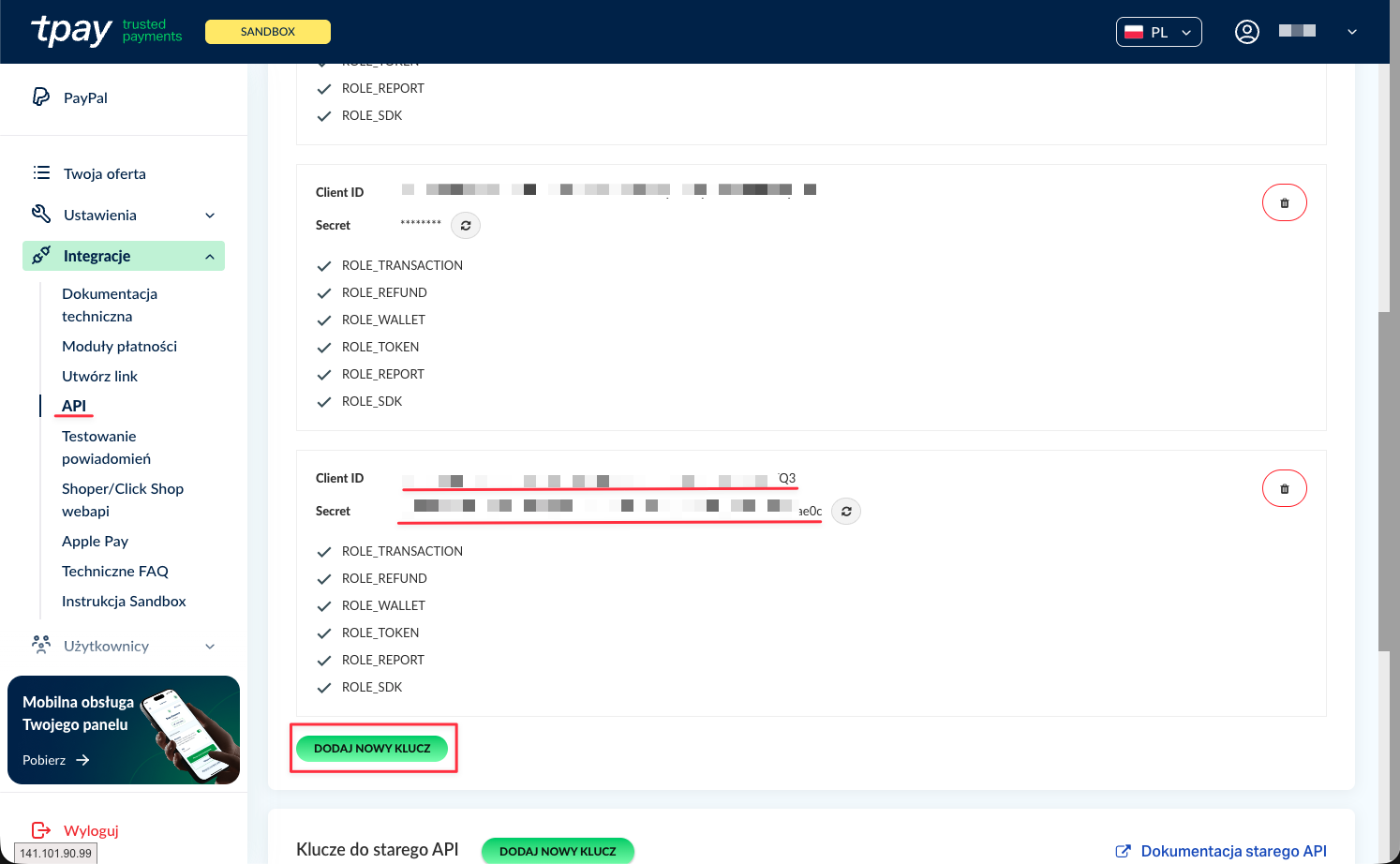
Panel Tpay → menu Integracje → API. Na liście kluczy Open API znajdziesz Client ID oraz Secret — skopiuj obie wartości. Jeśli nie masz jeszcze żadnego klucza, utwórz go przyciskiem „Dodaj nowy klucz".
1b. Kod bezpieczeństwa powiadomień
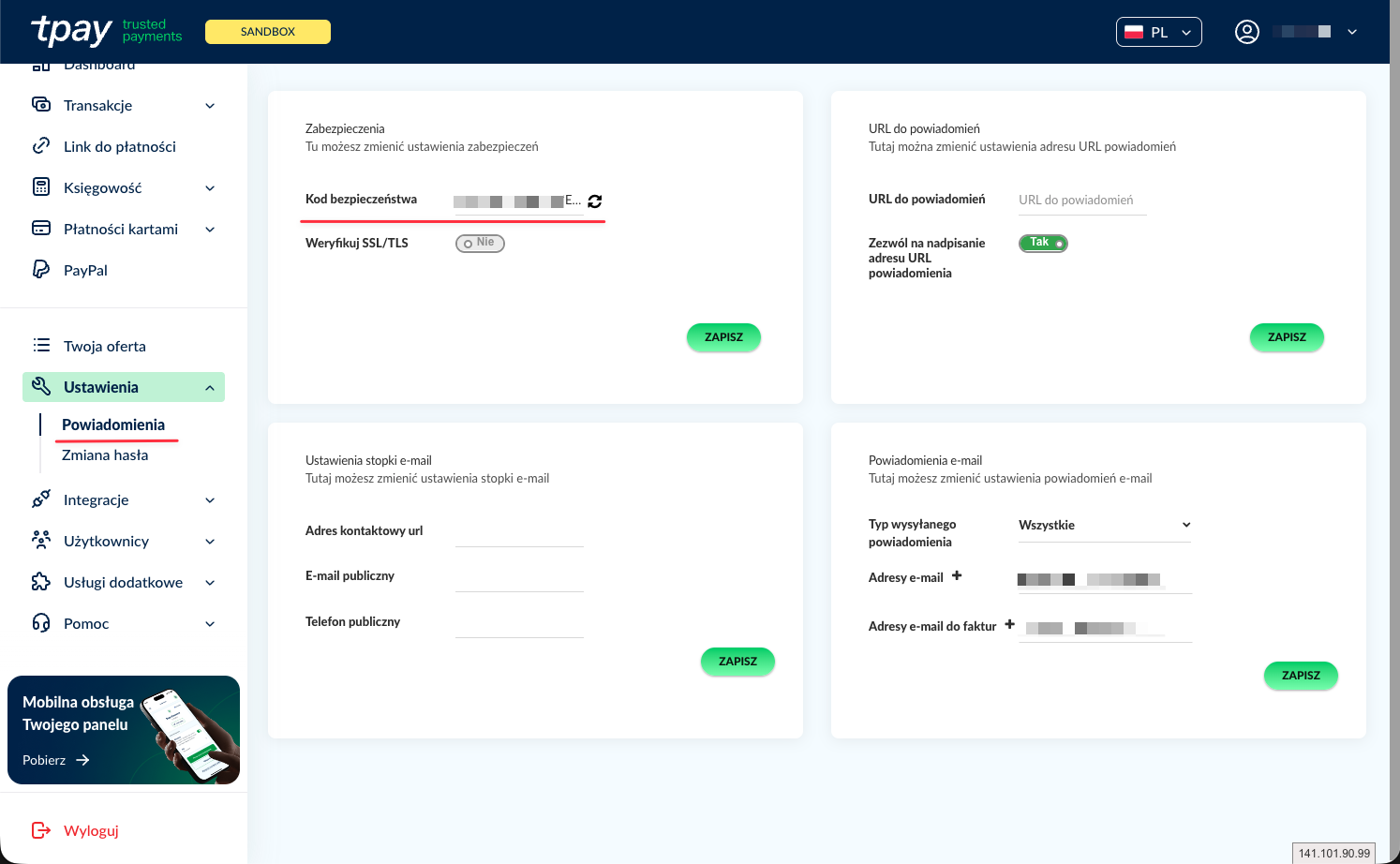
Panel Tpay → menu Ustawienia → Powiadomienia. W karcie „Zabezpieczenia" skopiuj Kod bezpieczeństwa.
To pole jest wymagane — standardowe powiadomienia o płatności Tpay są weryfikowane sumą kontrolną MD5 z użyciem tego kodu. Bez niego potwierdzenia płatności są odrzucane, a zamówienia pozostają nieopłacone.
1c. Klucz publiczny Cards API (opcjonalnie)
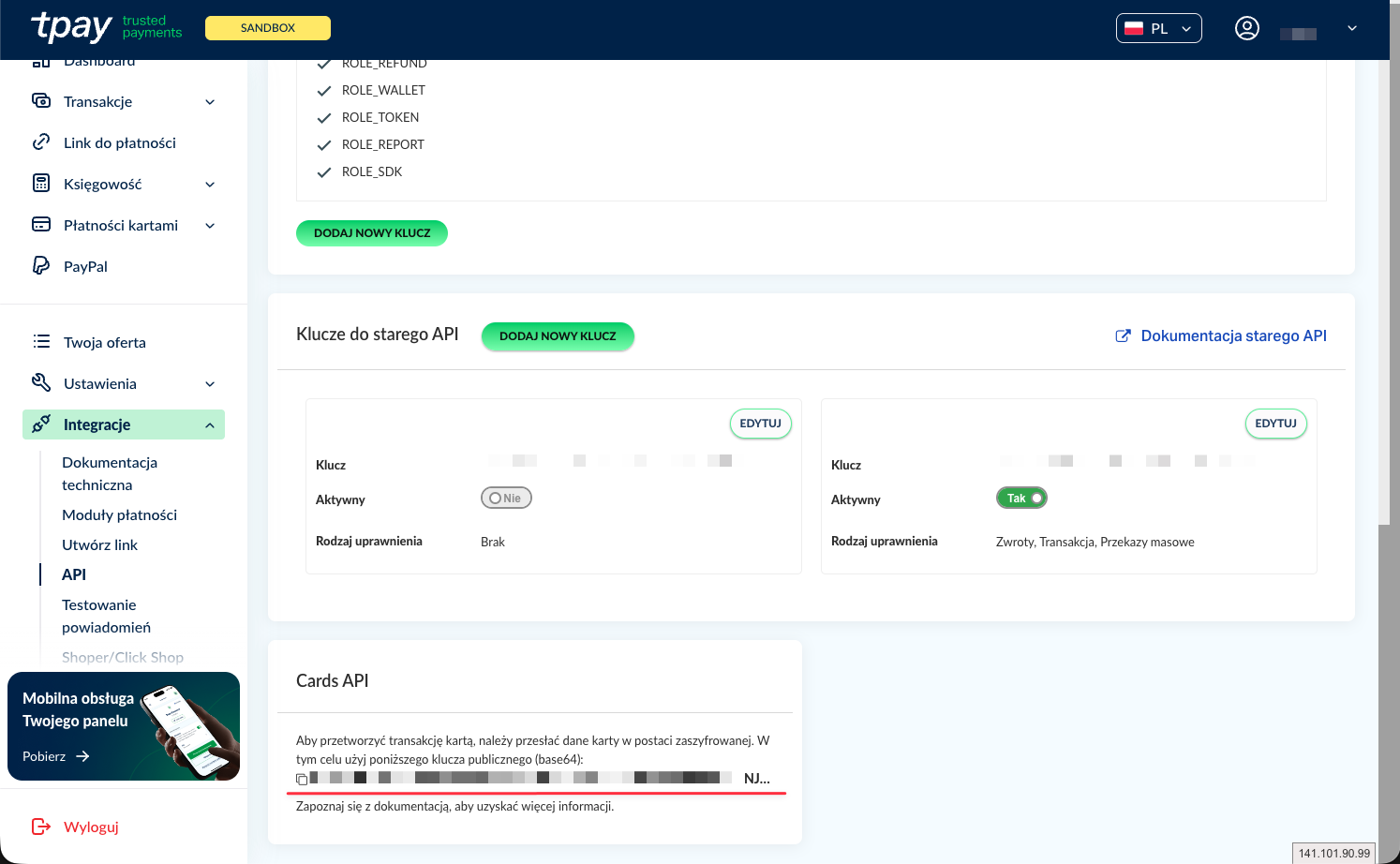
Potrzebny tylko, jeśli zamierzasz osadzić formularz karty w checkout (patrz Krok 4 — Konfiguracja płatności kartą). Znajdziesz go na tej samej stronie co klucze API (Integracje → API) — przewiń na sam dół do karty „Cards API" i skopiuj klucz publiczny (base64).
🧪 Sandbox: te same trzy ekrany istnieją w panelu sandbox Tpay i dają osobne wartości (Client ID / Secret / kod bezpieczeństwa / klucz Cards API). Wpisuje się je w osobną kartę „Dane sandbox" w konfiguracji wtyczki.
Krok 2 — Wpisz dane w konfiguracji wtyczki
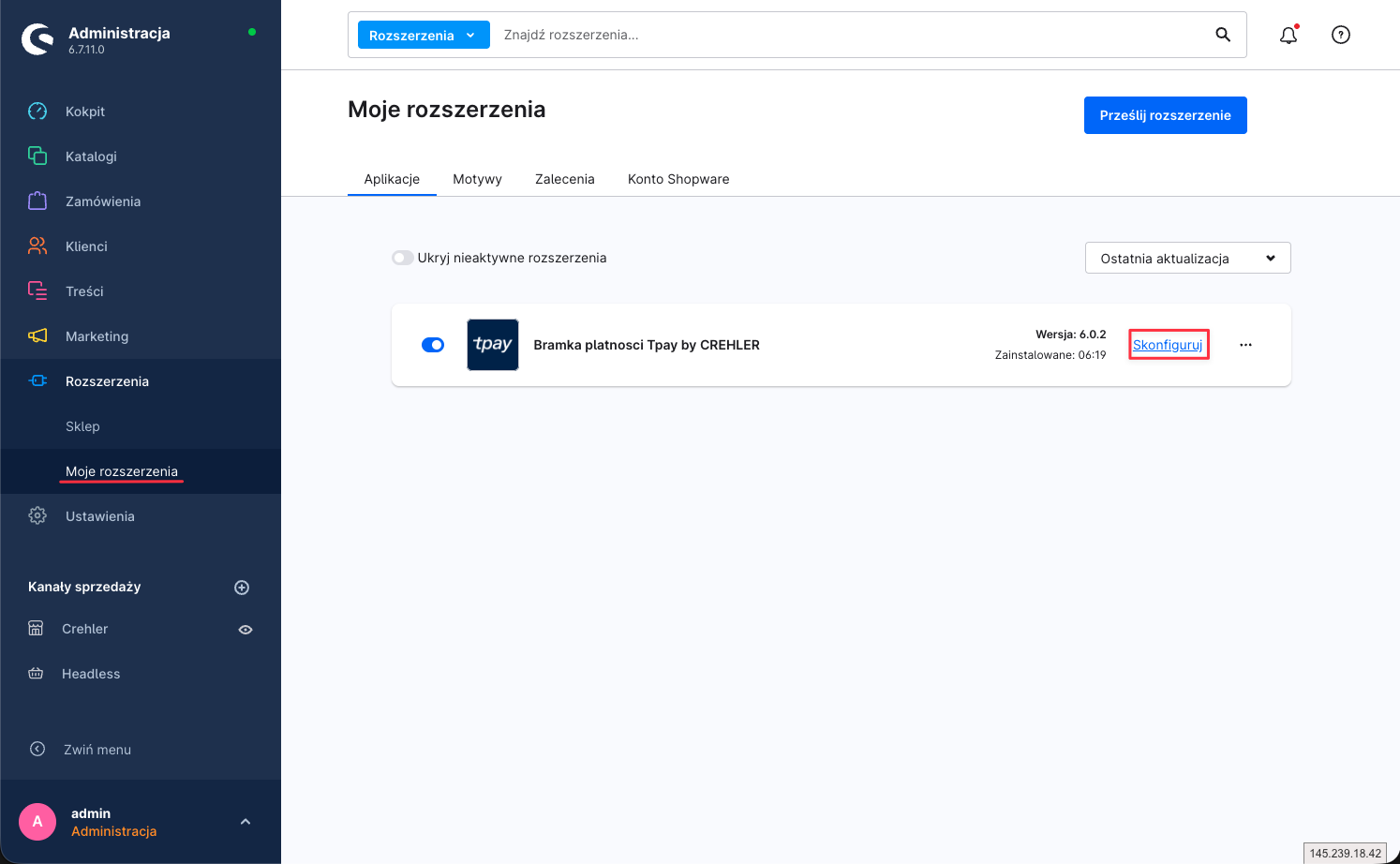
W panelu Shopware przejdź do Rozszerzenia → Moje rozszerzenia, znajdź Bramka płatności Tpay (musi być włączona — przełącznik po lewej) i kliknij „Skonfiguruj".
2a. Dane produkcyjne
Wypełnij kartę Dane produkcyjne wartościami z Kroku 1:
| Pole w konfiguracji | Wartość z panelu Tpay |
|---|---|
| Client ID | Client ID (Klucze Open API) |
| Client Secret (w panelu: „Secret") | Secret (Klucze Open API) |
| Kod bezpieczeństwa powiadomień | Kod bezpieczeństwa (Powiadomienia → Bezpieczeństwo) |
| Klucz publiczny Cards API | klucz publiczny Cards API (opcjonalnie — tylko dla osadzonego formularza karty) |
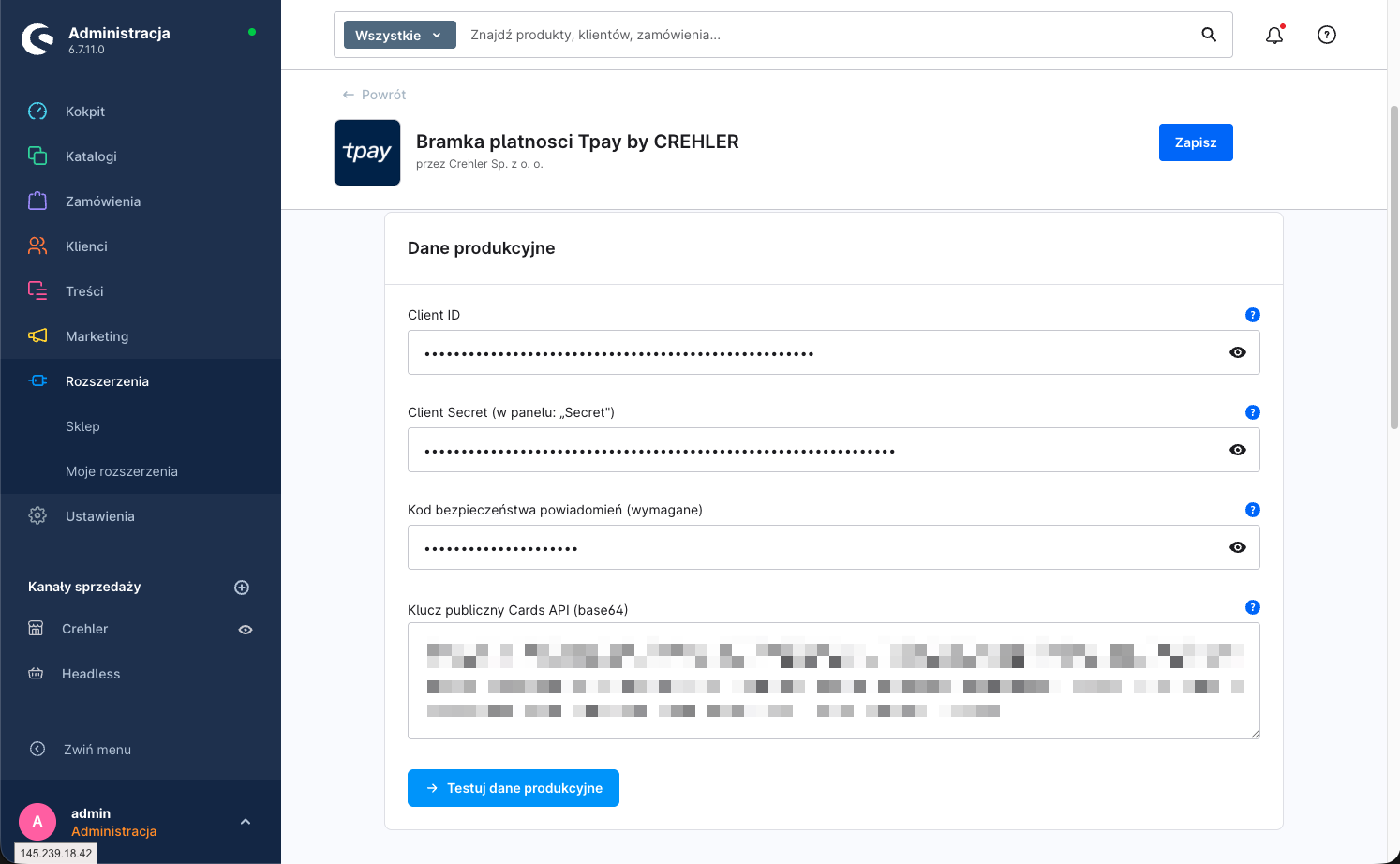
⚠️ Wybór kanału sprzedaży. U góry konfiguracji znajduje się przełącznik kanału sprzedaży. Ustawienia możesz zapisać globalnie („Wszystkie kanały sprzedaży") lub osobno dla wybranego kanału. Jeśli korzystasz z kilku kanałów z różnymi kontami Tpay — ustaw dane per kanał.
🛑 Test połączenia NIE zapisuje danych! Przycisk testu pod kartą jedynie sprawdza poprawność wpisanych danych — nie zapisuje ich. Aby je zachować, po teście osobno kliknij „Zapisz" (prawy górny róg). Wyjście lub odświeżenie konfiguracji bez zapisania spowoduje utratę wpisanych danych.
2b. Dane sandbox (do testów)
Aby płacić na koncie testowym, włącz Tryb sandbox i wypełnij kartę Dane sandbox danymi z panelu sandbox. Gdy tryb sandbox jest włączony, wtyczka używa danych sandbox zamiast produkcyjnych.
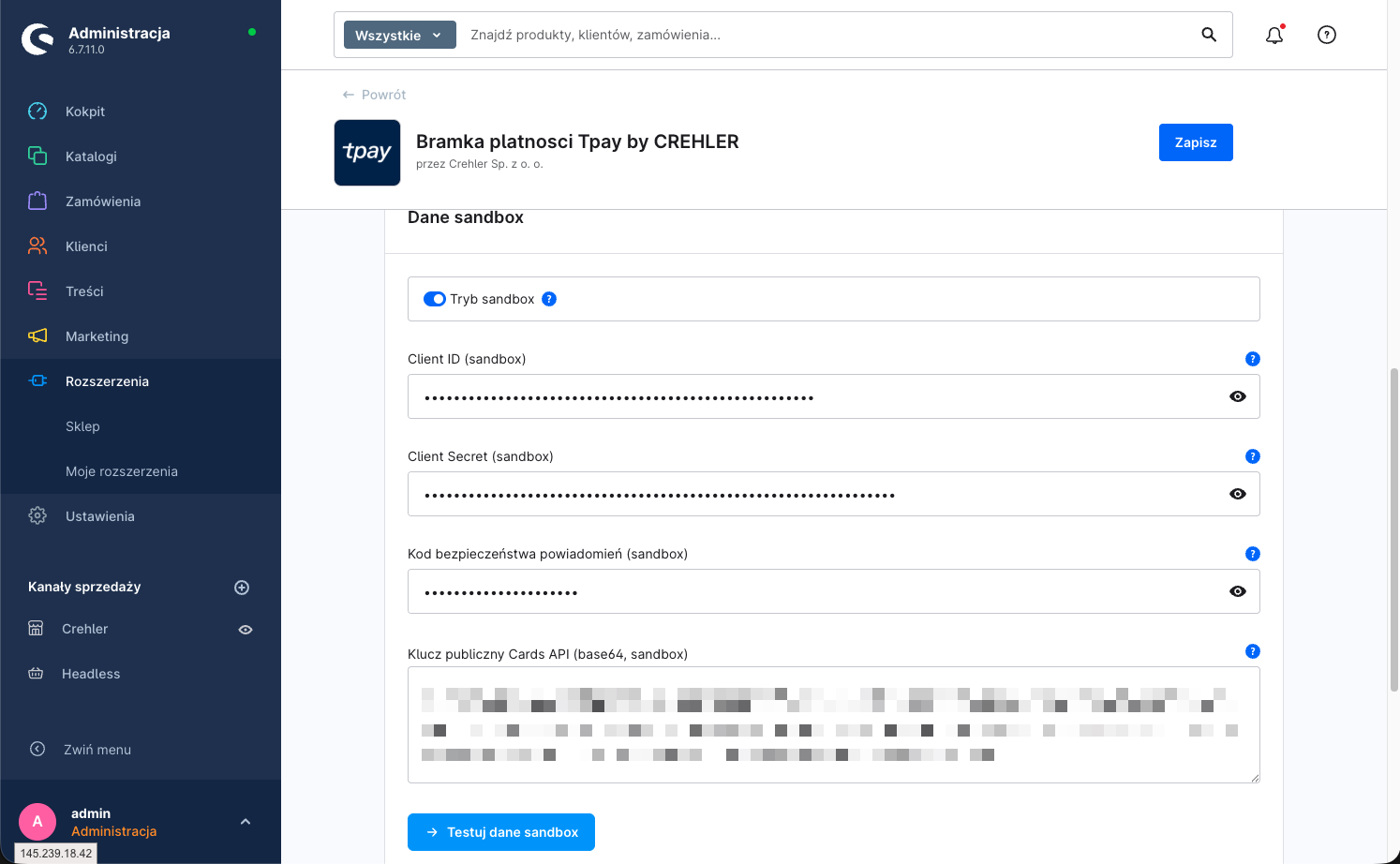
🛑 Test połączenia NIE zapisuje danych! Tak samo jak przy danych produkcyjnych — przycisk „Testuj dane sandbox" tylko weryfikuje klucze. Aby je zachować, po teście osobno kliknij „Zapisz" (prawy górny róg).
2c. Przetestuj dane
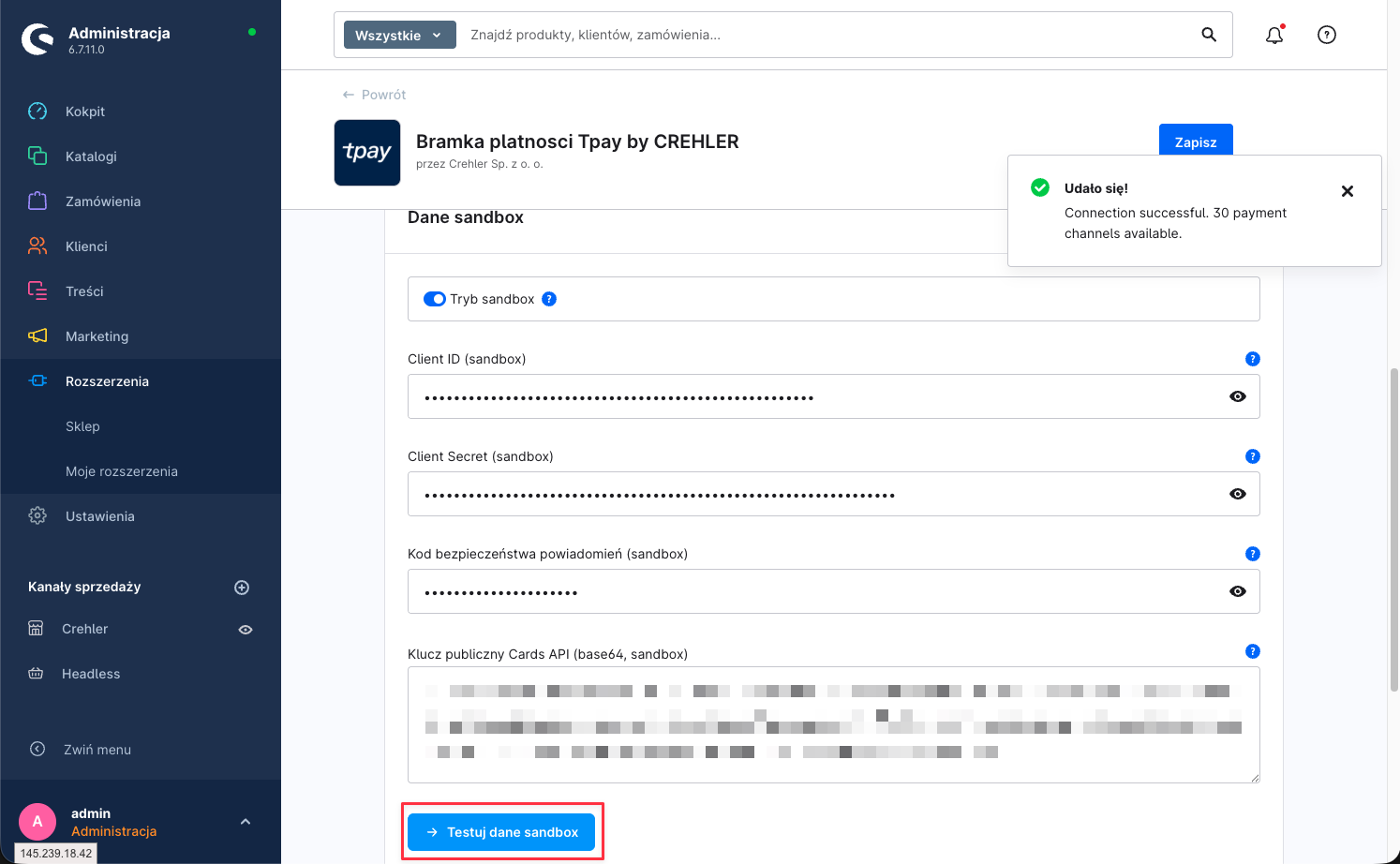
Pod każdą kartą znajduje się przycisk testu: „Testuj dane produkcyjne" oraz „Testuj dane sandbox". Kliknij właściwy po wpisaniu danych — wtyczka połączy się z Tpay i potwierdzi, że klucze są poprawne.
🛑 Pamiętaj: test to nie zapis. Kliknięcie przycisku testu nie zapisuje wpisanych danych — sprawdza je tylko. Dopiero „Zapisz" (prawy górny róg) utrwala konfigurację. Wykonaj zapis osobno po udanym teście, zarówno dla danych produkcyjnych, jak i sandbox.
Krok 3 — Przypisz płatności do kanału sprzedaży
Aby metody Tpay (BLIK, karta, przelew) były widoczne w checkout, muszą być aktywne i przypisane do kanału sprzedaży.
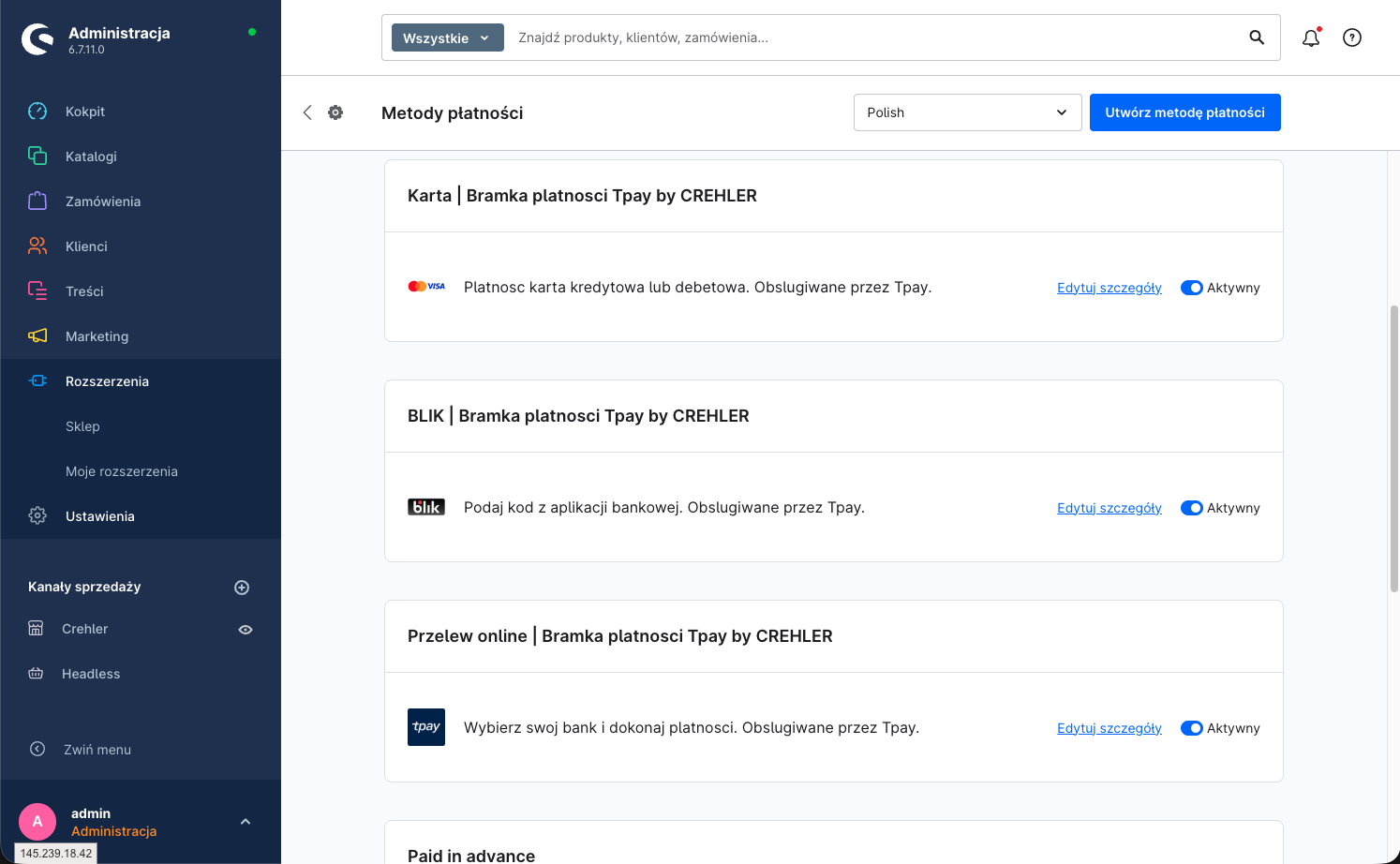
3a. Aktywuj metody płatności
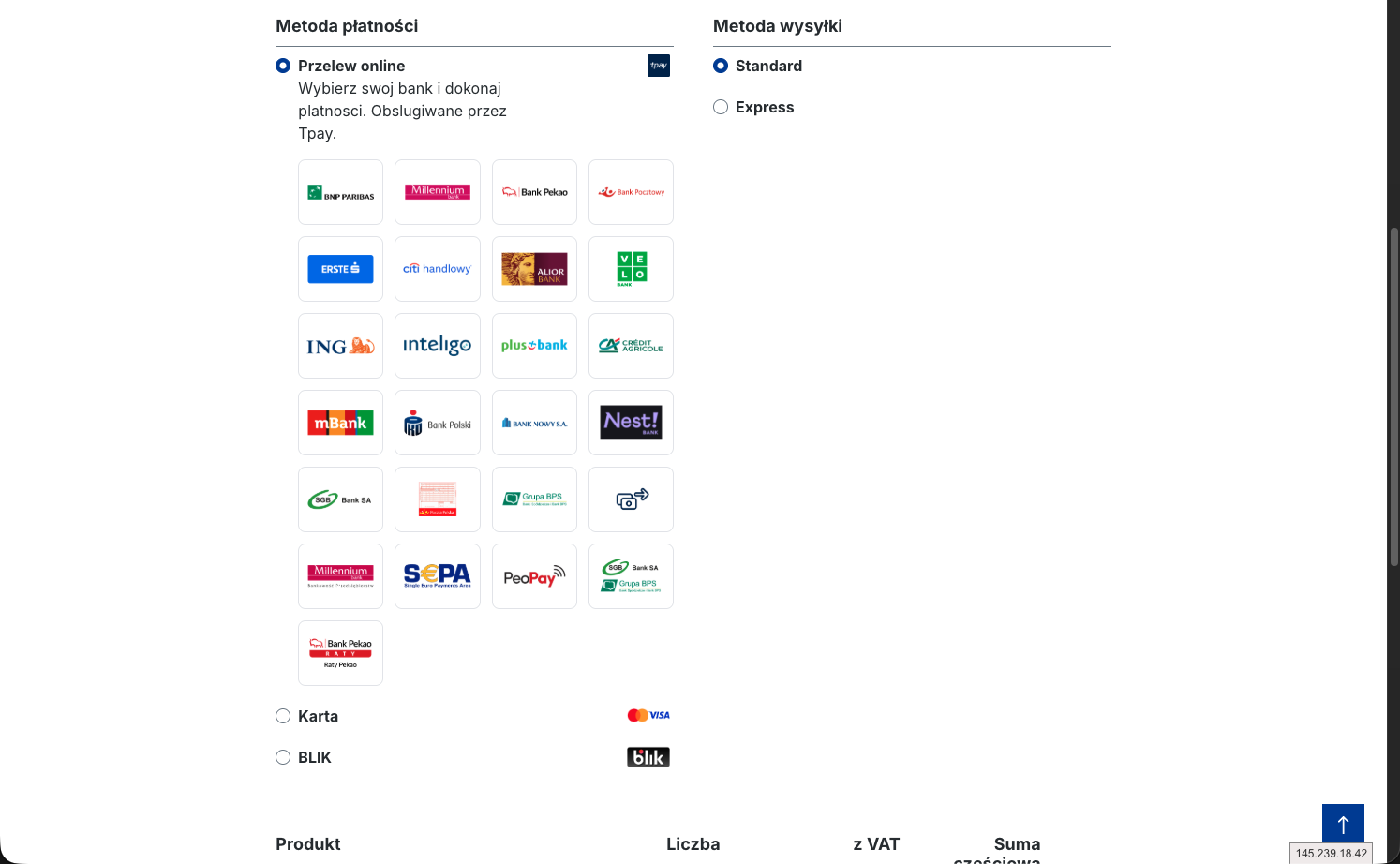
Ustawienia → Metody płatności — upewnij się, że metody Tpay są aktywne (przełącznik „Aktywny"). Wtyczka dodaje trzy: Karta, BLIK i Przelew online — każda z dopiskiem „… Obsługiwane przez Tpay".
3b. Dodaj metody do kanału sprzedaży
W menu po lewej (sekcja Kanały sprzedaży) wybierz swój kanał (np. Crehler). W sekcji Płatność i wysyłka → pole Metody płatności dodaj metody Tpay, a w polu Standardowa metoda płatności możesz ustawić jedną z nich jako domyślną. Upewnij się też, że Standardowa waluta to Złoty (PLN). Zapisz.
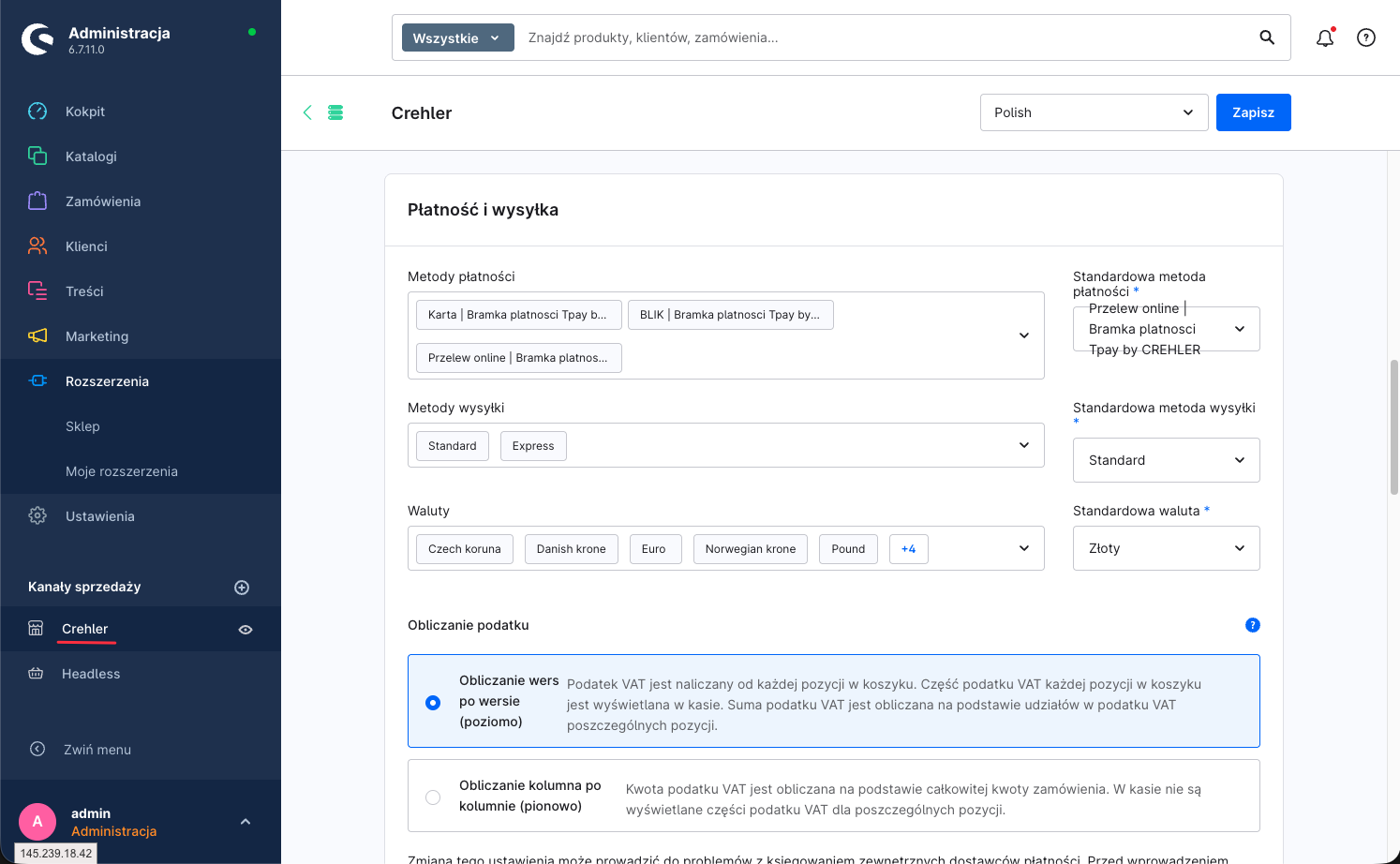
💡 Jeśli metoda nie pojawia się w checkout, sprawdź: czy jest aktywna (3a), czy dodana do kanału (3b), czy waluta koszyka to PLN oraz czy koszyk/kraj spełnia ewentualne reguły dostępności.
Krok 4 — Konfiguracja płatności kartą
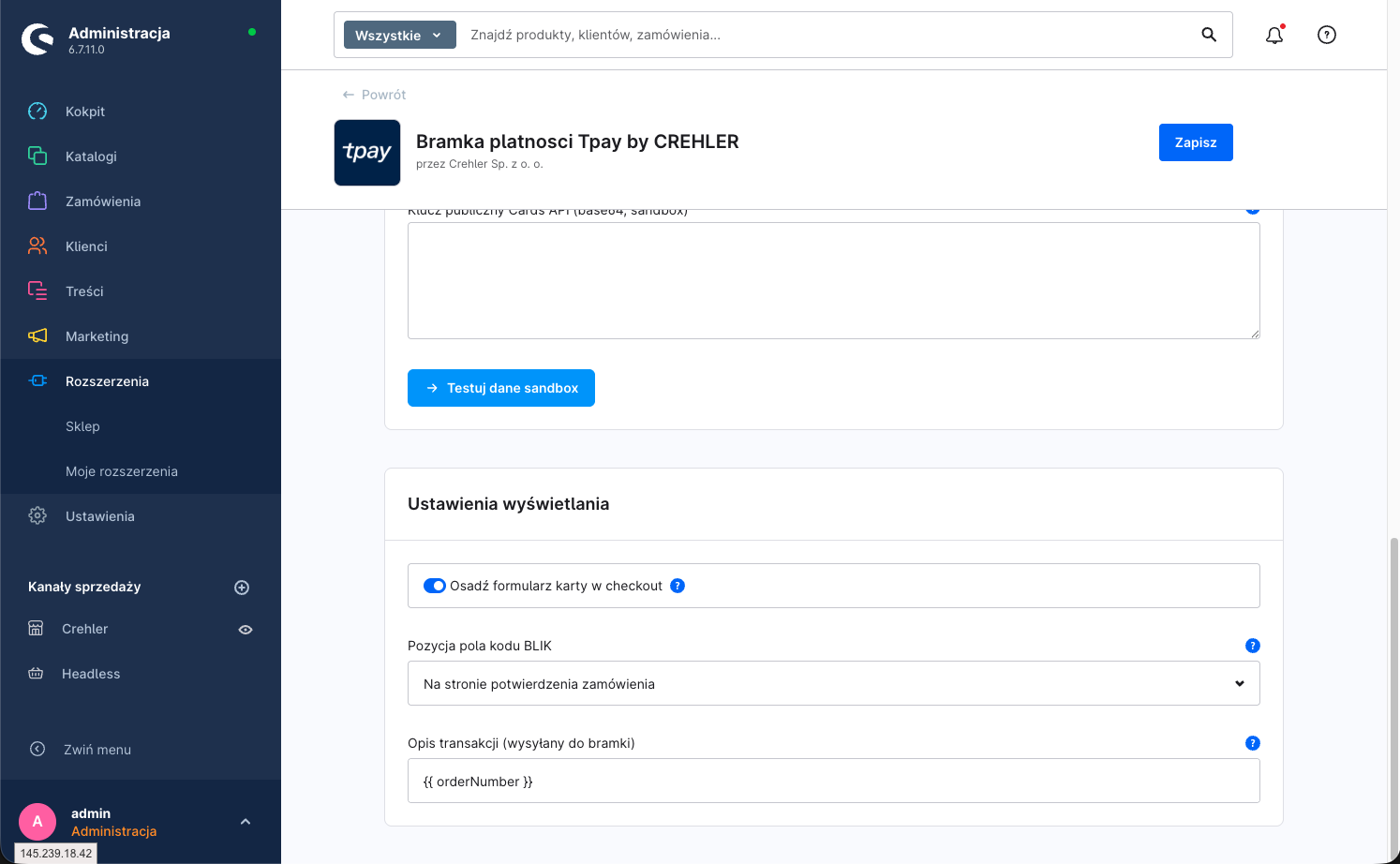
Wtyczka dokłada do konfiguracji kartę Ustawienia wyświetlania (wspólną dla wszystkich płatności Crehler). Tu decydujesz, jak wygląda płatność kartą i BLIK.
| Opcja | Działanie | Domyślnie |
|---|---|---|
| Osadź formularz karty w checkout | Wł.: pola karty pojawiają się bezpośrednio w checkout sklepu. Wył.: klient jest przekierowany na stronę płatności Tpay. | Wyłączone (przekierowanie) |
| Pozycja pola kodu BLIK | Gdzie pokazać pole na kod BLIK: Na stronie potwierdzenia zamówienia / Na osobnej stronie po złożeniu / Ukryte (przekierowanie do bramki). | Na stronie potwierdzenia |
| Opis transakcji | Tekst wysyłany do bramki. Tokeny: {{ orderNumber }}, {{ customerName }}, {{ salesChannelName }}. |
{{ orderNumber }} |
Tryb domyślny: przekierowanie (zalecany)
Formularz karty jest hostowany przez Tpay. Klient wpisuje dane karty na stronie Tpay i wraca do sklepu. Najprostszy i najbezpieczniejszy wariant pod kątem zgodności (dane karty nigdy nie trafiają na Twoją stronę).
Tryb osadzony: formularz karty w checkout
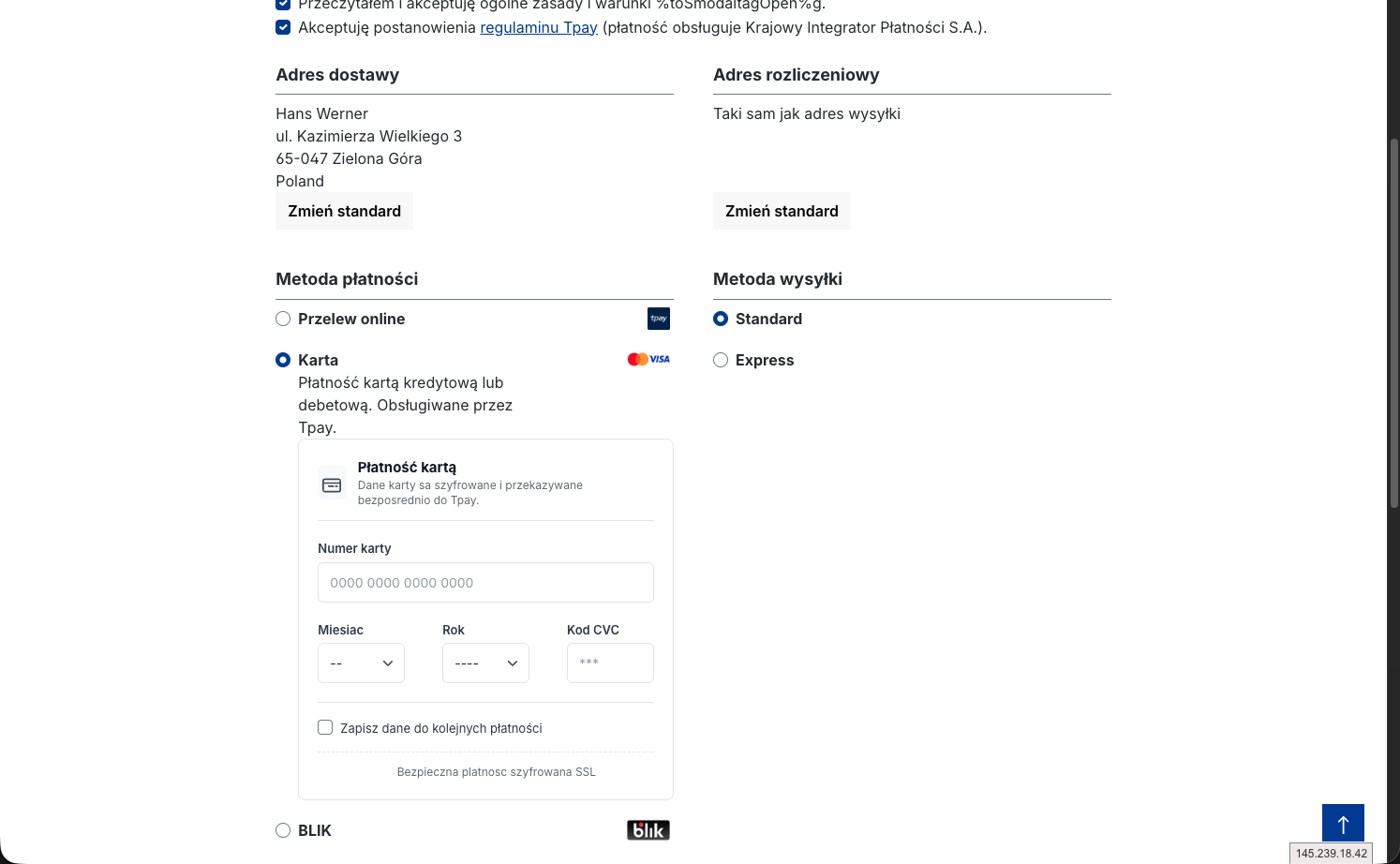
Po włączeniu „Osadź formularz karty w checkout" (i podaniu klucza publicznego Cards API) pola numeru karty, daty i CVC pojawiają się wprost w checkout. Dane są szyfrowane po stronie przeglądarki (RSA, kluczem publicznym Tpay) jeszcze przed wysyłką — do sklepu i do Tpay trafia już tylko zaszyfrowana wartość.
🔐 Ważne — odpowiedzialność za zgodność (PCI DSS). W trybie osadzonym formularz karty jest częścią DOM Twojego sklepu (pola i kod renderują się na Twojej stronie), a nie w izolowanej ramce hostowanej przez Tpay. Oznacza to, że to Ty odpowiadasz za środowisko, w którym wpisywane są dane karty, i obejmuje Cię szerszy zakres wymogów PCI DSS (typowo SAQ A-EP zamiast SAQ A właściwego dla rozwiązań w pełni hostowanych/iframe). W praktyce:
- sklep musi działać po HTTPS na wszystkich stronach checkout,
- nie modyfikuj kodu formularza karty ani sposób szyfrowania dostarczonego przez wtyczkę,
- zadbaj o aktualizacje, nagłówki bezpieczeństwa (CSP) i ochronę przed wstrzyknięciem skryptów,
- skonsultuj wymagany typ SAQ ze swoim agentem rozliczeniowym / Tpay.
Jeśli nie chcesz przyjmować tej odpowiedzialności — zostaw tryb przekierowania (domyślny).
Krok 5 — Test płatności
- Włącz Tryb sandbox i zapisz konfigurację (Krok 2b).
- Dodaj produkt do koszyka (waluta PLN) i przejdź do checkout.
- Wybierz metodę Tpay (np. BLIK) i dokończ zamówienie zgodnie z instrukcjami konta testowego Tpay.
- Sprawdź w panelu Shopware, czy status płatności zamówienia zmienił się na Opłacone po potwierdzeniu.
↩️ Zwroty wykonasz później z poziomu zamówienia w panelu Shopware — pełne lub częściowe, bez logowania do panelu Tpay. Szczegóły: Zwroty płatności.
Dane testowe (sandbox)
BLIK — kody testowe
- Kod testowy musi zaczynać się od
777(np.777654). - Kwota transakcji wymusza konkretną odpowiedź BLIK (symulacja statusów Polskiego Standardu Płatności), niezależnie od poprawności kodu — do testów ścieżek błędów:
| Kwota | Kod odpowiedzi | Znaczenie |
|---|---|---|
80,88 |
SUCCESS / AUTHORIZED |
płatność udana |
81,88 |
BAD_PIN |
błędny PIN |
82,88 |
INSUFFICIENT_FUNDS |
brak środków |
83,88 |
ISSUER_DECLINED |
odrzucone przez bank |
84,88 |
LIMIT_EXCEEDED |
przekroczony limit |
85,88 |
SEC_DECLINED |
odrzucone (bezpieczeństwo) |
86,88 |
SYSTEM_ERROR |
błąd systemu |
87,88 |
GENERAL_ERROR |
błąd ogólny |
88,88 |
RET_LATE |
zwrot po terminie |
89,88 |
RET_AMT_EXCEEDED |
przekroczona kwota zwrotu |
90,88 |
ALIAS_DECLINED |
odrzucony alias (zapamiętany BLIK) |
91,88 |
TIMEOUT |
przekroczony czas |
92,88 |
OFFUS_NOT_ALLOWED |
transakcja OFFUS niedozwolona |
93,88 |
ISS_OUTOFSERVICE |
bank niedostępny |
94,88 |
— | brak odpowiedzi synchronicznej |
Karta — numery testowe
Przykładowe karty testowe (16-cyfrowe), dowolna przyszła data ważności i dowolny kod CVC:
| Numer karty |
|---|
2223 0002 8000 0016 |
4056 2178 4359 7258 |
5204 7400 0000 1002 |
5457 2100 0200 1016 |
4012 0010 3714 1112 |
Zachowanie 3-D Secure zależy od ostatniej cyfry kwoty:
| Końcówka kwoty | Zachowanie |
|---|---|
…1 |
frictionless (bez dodatkowej weryfikacji 3DS) |
…3 |
udane powiadomienie metody (method notification) |
…5 |
nieudane powiadomienie metody |
…6 |
transakcja odrzucona |
| pozostałe | wymagane wyzwanie 3DS (challenge) |
Kwoty wymuszające błąd (dla wszystkich kart): 500.00, 501.00, 503.00.
Przelew (pay-by-link)
W sandboxie wybierasz bank tak jak na produkcji. Płatność porzucona pozostaje w statusie oczekującym — banki nie raportują porzucenia transakcji (zachowanie jak na produkcji).
ℹ️ Dane testowe pochodzą z dokumentacji Tpay i mogą się zmieniać. Aktualną, pełną listę znajdziesz na support.tpay.com → Środowisko testowe (sandbox).
Powiązane artykuły
- Integracja przez Store API (headless) — endpointy Store API (BLIK Level 0, sub-metody banków, sprawdzanie statusu) i przykłady użycia.
- Zwroty płatności — pełne i częściowe zwroty z poziomu panelu Shopware.
Wsparcie
Masz pytanie lub problem z konfiguracją? Napisz do nas: support@crehler.com
Bramka płatności Tpay · crehler.com